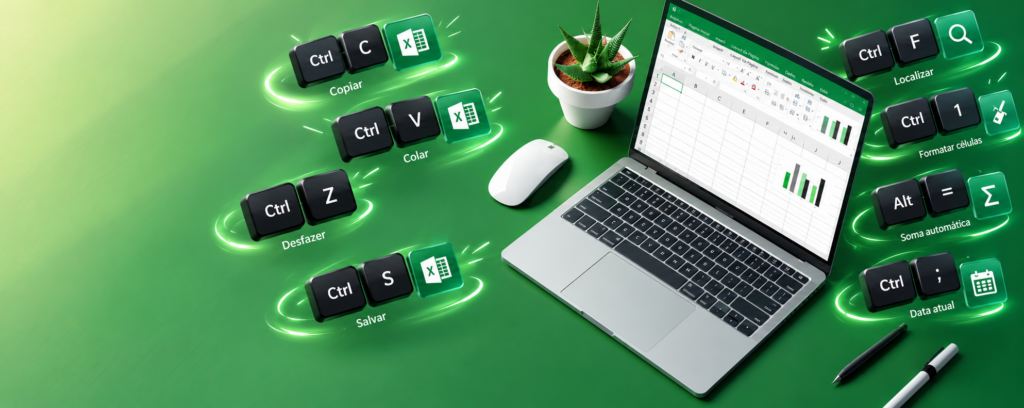

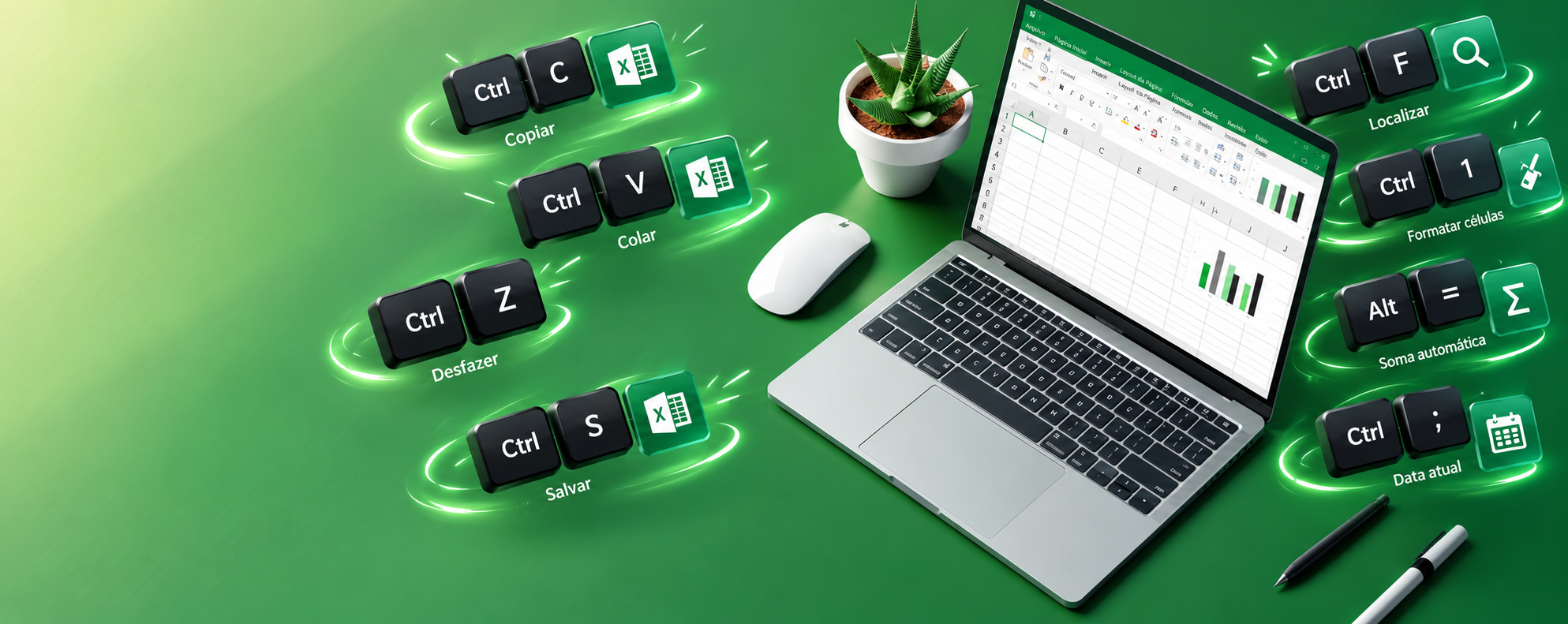

Os atalhos do Excel são combinações de teclas que executam comandos sem precisar do mouse: salvar, copiar, pesquisar, formatar e navegar pela planilha. Quem domina os principais ganha tempo em tarefas que se repetem o dia todo.
Abaixo estão os 10 atalhos do Excel mais usados no trabalho. Em seguida, você encontra tabelas por tarefa, a diferença entre o Excel em português e em inglês (que muda vários atalhos) e um PDF para baixar e deixar sempre por perto.
Quais são os atalhos do Excel mais usados?
| Atalho | O que faz |
|---|---|
| Ctrl + C | Copia a seleção |
| Ctrl + V | Cola a seleção |
| Ctrl + Z | Desfaz a última ação |
| Ctrl + B | Salva a pasta de trabalho (Excel em português) |
| Ctrl + L | Abre o Localizar para pesquisar na planilha (Excel em português) |
| Ctrl + T | Seleciona a planilha inteira (Excel em português) |
| Ctrl + 1 | Abre a janela Formatar Células |
| Alt + = | Insere a fórmula de soma (AutoSoma) |
| F2 | Edita a célula ativa |
| F4 | Repete a última ação ou trava a referência na fórmula ($A$1) |
⚠️ Por que alguns atalhos não funcionam no seu computador? Os atalhos mudam conforme o idioma do Office, não do teclado. No Excel em português, salvar é Ctrl + B; no Excel em inglês, é Ctrl + S. Veja a tabela completa de diferenças mais abaixo.
🎓 Quer ir além dos atalhos?
Atalhos deixam você mais rápido. Tabelas dinâmicas, dashboards e automação com macros deixam você indispensável. O curso Excel Avançado com Power BI, da Microlins, ensina esses recursos com prática em planilhas reais.
👉 Conhecer o curso de Excel Avançado com Power BI
📄 Prefere ter a lista sempre à mão? Baixe grátis o PDF de atalhos Excel da Microlins.
Atalhos do Excel por tarefa
Atalhos para navegar na planilha
| Atalho | O que faz |
|---|---|
| Ctrl + setas | Vai até o fim do bloco de dados na direção da seta |
| Ctrl + Home | Vai para o início da planilha (célula A1) |
| Ctrl + End | Vai para a última célula usada |
| Ctrl + Page Down | Vai para a próxima aba (planilha) |
| Ctrl + Page Up | Volta para a aba anterior |
| F5 | Abre o “Ir para”, para pular até uma célula específica |
Atalhos para selecionar
| Atalho | O que faz |
|---|---|
| Shift + setas | Amplia a seleção célula por célula |
| Ctrl + Shift + setas | Seleciona até a última célula preenchida |
| Ctrl + Espaço | Seleciona a coluna inteira |
| Shift + Espaço | Seleciona a linha inteira |
| Ctrl + T | Seleciona tudo (Excel em português) |
Atalhos para formatar
| Atalho | O que faz |
|---|---|
| Ctrl + 1 | Abre Formatar Células |
| Ctrl + N | Negrito (Excel em português) |
| Ctrl + I | Itálico |
| Ctrl + S | Sublinhado (Excel em português) |
| Ctrl + Shift + % | Formato de porcentagem |
| Ctrl + Shift + $ | Formato de moeda |
| Ctrl + 9 / Ctrl + 0 | Oculta linhas / colunas selecionadas |
Atalhos para fórmulas e dados
| Atalho | O que faz |
|---|---|
| Alt + = | AutoSoma |
| F4 | Alterna entre referência relativa e absoluta ($A$1) |
| Ctrl + ; | Insere a data de hoje |
| Ctrl + Shift + : | Insere a hora atual |
| Ctrl + D | Copia o conteúdo da célula de cima para baixo |
| Ctrl + E | Preenchimento Relâmpago (completa padrões automaticamente) |
| Alt + Enter | Quebra de linha dentro da mesma célula |
| Ctrl + Enter | Preenche todas as células selecionadas com o mesmo valor |
| Ctrl + Alt + T | Cria uma tabela (Excel em português) |
Atalhos para inserir e excluir linhas
| Atalho | O que faz |
|---|---|
| Shift + Espaço, depois Ctrl + Shift + + | Seleciona a linha e insere uma nova acima |
| Ctrl + Espaço, depois Ctrl + Shift + + | Seleciona a coluna e insere uma nova à esquerda |
| Ctrl + – | Exclui as células, linhas ou colunas selecionadas |
Atalho para salvar no Excel e outros atalhos de arquivo
| Atalho | O que faz |
|---|---|
| Ctrl + B | Salva (Excel em português) |
| F12 | Salvar como |
| Ctrl + W | Fecha a pasta de trabalho |
| Ctrl + P | Imprimir |
O atalho para salvar no Excel em português é Ctrl + B, a combinação que a Microsoft definiu para Salvar na versão em português. Se o seu Excel estiver em inglês, use Ctrl + S. Para escolher pasta e nome do arquivo, use F12.
Atalhos para pesquisar no Excel
| Atalho | O que faz |
|---|---|
| Ctrl + L | Localizar: pesquisa um texto ou número na planilha (português) |
| Ctrl + U | Substituir: troca um termo por outro (português) |
| Alt + Q | Vai para a caixa de pesquisa da faixa de opções, para achar comandos |
🔗 Trabalhando com planilhas grandes? Combine estes atalhos com o recurso de congelar linhas e colunas no Excel para nunca perder o cabeçalho de vista.
Excel em português × em inglês: o que muda nos atalhos?
Este é o motivo de muita confusão com os atalhos Excel. Os que usam letras seguem o idioma de instalação do Office:
| Ação | Excel em português | Excel em inglês |
|---|---|---|
| Salvar | Ctrl + B | Ctrl + S |
| Abrir | Ctrl + A | Ctrl + O |
| Novo arquivo | Ctrl + O | Ctrl + N |
| Selecionar tudo | Ctrl + T | Ctrl + A |
| Localizar | Ctrl + L | Ctrl + F |
| Substituir | Ctrl + U | Ctrl + H |
| Negrito | Ctrl + N | Ctrl + B |
| Sublinhado | Ctrl + S | Ctrl + U |
| Criar tabela | Ctrl + Alt + T | Ctrl + T |
Os atalhos com números, teclas de função (F2, F4, F12) e Ctrl + C, V, X, Z e Y funcionam igual nos dois idiomas.
Como saber o idioma do seu Excel? Olhe o nome das guias no topo: se aparecer “Página Inicial”, “Inserir” e “Fórmulas”, ele está em português.
Atalhos do Excel no Mac
No Mac, a tecla Command (⌘) substitui o Ctrl na maioria dos atalhos Excel:
| Ação | Mac |
|---|---|
| Copiar / Colar / Recortar | ⌘ + C / ⌘ + V / ⌘ + X |
| Desfazer | ⌘ + Z |
| Salvar | ⌘ + S |
| Localizar | ⌘ + F |
| Selecionar tudo | ⌘ + A |
Atalhos do Excel PDF: baixe a lista completa
Reunimos os atalhos do Excel deste guia em um PDF organizado por tarefa, com a versão em português e as diferenças para o Excel em inglês. Esse PDF de atalhos Excel foi pensado para consulta rápida. É só imprimir, deixar ao lado do computador ou salvar no celular.
📄 Quero o PDF de atalhos Excel grátis
Como memorizar os atalhos do Excel mais rápido
- Comece por 5 atalhos do Excel: Ctrl + B, Ctrl + L, Ctrl + Z, Alt + = e F4 já resolvem boa parte do dia.
- Troque um clique por semana: sempre que for usar o mouse para algo repetitivo, procure o atalho.
- Use o Alt: pressione Alt e o Excel mostra letras sobre cada guia e botão. É um mapa de atalhos na própria tela.
Quer aplicar isso em fórmulas? Veja também as fórmulas de Excel mais usadas por assistentes administrativos, como fazer multiplicação no Excel e, para documentos, os melhores atalhos do Word.
Dos atalhos aos dashboards
Com os atalhos Excel você já trabalha mais rápido. O próximo passo é transformar dados em relatórios que impressionam: tabelas dinâmicas, funções avançadas, macros e dashboards no Power BI.
No curso Excel Avançado com Power BI, da Microlins, você aprende tudo isso na prática, com apoio do professor e certificado de qualificação profissional.

FAQ
-
Qual é o atalho para salvar no Excel?
No Excel em português, o atalho para salvar é Ctrl + B. No Excel em inglês, é Ctrl + S. Para “Salvar como”, escolhendo nome e pasta, use F12 nas duas versões.
-
Qual é o atalho para pesquisar no Excel?
No Excel em português, use Ctrl + L para abrir o Localizar e pesquisar um termo na planilha, ou Ctrl + U para substituir. No Excel em inglês, os atalhos são Ctrl + F e Ctrl + H.
-
Como inserir uma linha no Excel pelo teclado?
Selecione a linha com Shift + Espaço e pressione Ctrl + Shift + + (sinal de mais). Uma nova linha é inserida acima da selecionada. Para excluir, use Ctrl + – (sinal de menos).
-
Qual atalho repete a última ação no Excel?
Pressione F4 ou Ctrl + Y para repetir o último comando, como aplicar a mesma cor ou inserir outra linha.
-
Tem os atalhos do Excel em PDF?
Sim. O PDF de atalhos Excel da Microlins é gratuito e reúne os atalhos mais usados, separados por tarefa e com a diferença entre o Excel em português e em inglês. O link está neste artigo.