



Você já deve ter ouvido falar sobre a importância de saber utilizar o Excel em sua vida pessoal e profissional, e de todas as facilidades que esse software traz para nosso dia a dia, permitindo a criação de planilhas, gráficos, calendários e até organogramas.
Entre as principais funções da ferramenta, estão os cálculos: com o uso de fórmulas, é possível fazer os mais diferentes tipos de cálculos, inclusive automatizando alguns deles. Hoje, vamos te ensinar, passo a passo, como utilizar a fórmula de multiplicação no Excel, então fique atento!
Utilizando fórmulas de multiplicação no Excel
a) No Excel, o símbolo referente à multiplicação é o asterisco (*). Então, como base inicial, podemos criar as fórmulas de multiplicação iniciando com o símbolo de “igual” (=), seguido dos números que queremos multiplicar, separados por *:
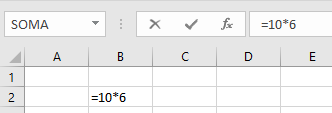
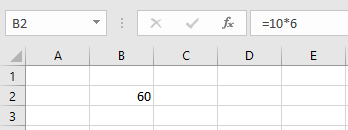
Ao apertar “Enter”, o programa realiza o cálculo de forma direta:
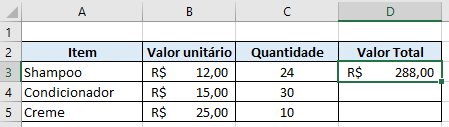
b) Você também pode indicar em quais células estão os valores que devem ser multiplicados. Vamos usar como exemplo a planilha abaixo:
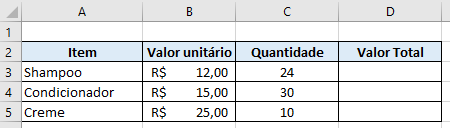
Aqui, queremos saber o valor total a ser pago por cada item, multiplicando seu valor unitário pela quantidade comprada. A fórmula para saber o valor total do Shampoo seria =B3*C3:
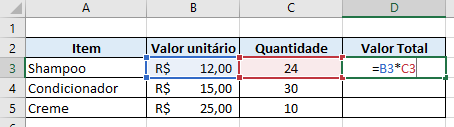
Basta apertar “Enter” para ver o resultado da multiplicação.
c) Outra possibilidade é multiplicar todos os valores de uma coluna por um único número na planilha. Nesse caso, existe um truque especial para que você possa copiar a fórmula sem desconfigurá-la: o símbolo $. Calma, vamos explicar.
Vamos supor que, na planilha abaixo, todos os produtos foram vendidos em caixas de 5 unidades. Você precisa multiplicar todos os valores unitários por 5:
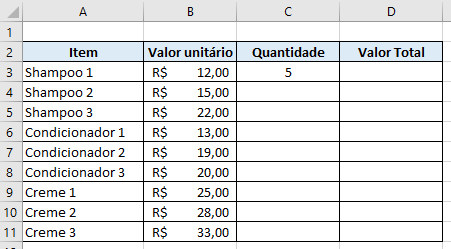
A fórmula para calcular o Shampoo 1 é aquela que já conhecemos: =B3*C3. Mas, se você copiar essa fórmula e colá-la na célula abaixo, o Excel irá substituir as células e bagunçar a fórmula, veja:
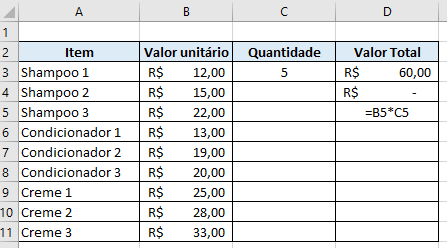
Isso acontece porque o programa, automaticamente, substitui a numeração das células pela linha vigente – repare como, na célula que mostra a fórmula, ele está calculando B5 (R$ 22,00) por C5, onde não há nenhuma informação.
Nesse caso, o símbolo $ trava a célula na fórmula, impedindo que o Excel a substitua. A fórmula, então, ficaria assim: =B3*$C$3
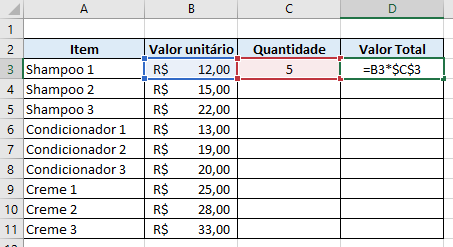
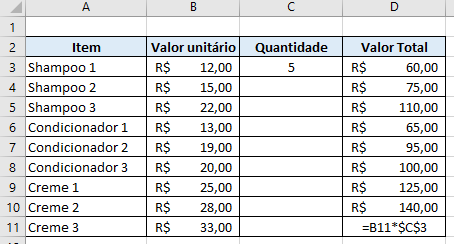
Dessa forma, ao copiar a fórmula, o Excel substitui apenas a varável B3, mantendo a segunda célula da fórmula intacta:
Utilizando a função “MULT”
Outra forma de multiplicar no Excel é utilizando a função “MULT”. Ela te permite multiplicar dois ou mais valores e até intervalos completos.
Ainda utilizando o exemplo dos produtos, vamos supor que você tenha a informação de quantas caixas de cada produto estão no estoque, a quantidade de produtos por caixa e o valor unitário dos produtos. Você precisa calcular o valor total dos produtos em estoque:
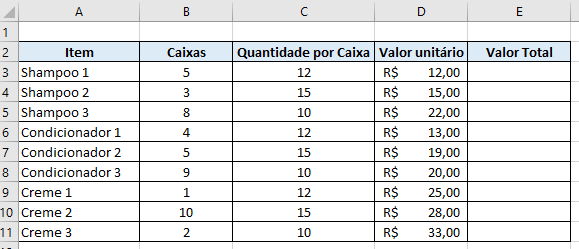
Nesse caso, a fórmula para o valor total do Shampoo 1 seria =MULT(B5:D5), lembrando que o intervalo a ser multiplicado deve ficar entre parênteses e separado por dois pontos. Dessa forma, você está dizendo ao Excel que ele deve fazer a multiplicação de todos os valores que ficam entre as células B5 e D5.
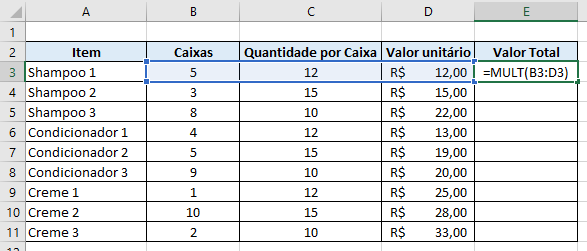
Basta apertar o “Enter” e ver o resultado da sua fórmula de multiplicação no Excel:
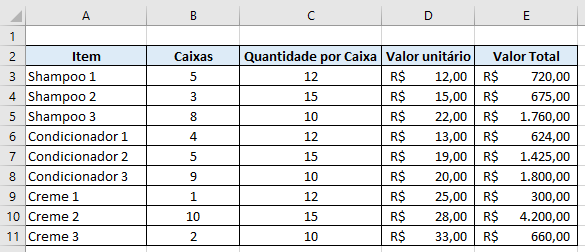
Lembre-se sempre: se houver alguma célula vazia no intervalo indicado, o Excel multiplicará por zero, retornando como resultado uma célula vazia. Tome cuidado com isso!
Agora que você já descobriu alguns truques e segredos para utilizar uma fórmula de multiplicação no Excel, chegou a hora de treinar. Monte planilhas com diversos números e situações e teste o que aprendeu aqui!
|| Aproveite e visite o blog da Microlins, onde publicamos diversos artigos sobre informática, com dicas e truques para o uso do Excel e outros softwares, aproveite para aprender mais!
Aprenda multiplicação no Excel e outras funções avançadas na prática
Depois de dominar a multiplicação no Excel, o próximo passo é aprender a usar recursos que tornam seu trabalho mais rápido e profissional. Funções avançadas, tabelas dinâmicas, dashboards, automação com macros e análise de dados são habilidades cada vez mais valorizadas pelas empresas.

Se você quer ir além das operações básicas e aprender a transformar dados em informações estratégicas, conheça o Curso de Excel Avançado com Power BI da Microlins. Durante a formação, você aprende desde funções avançadas até a criação de dashboards interativos e relatórios profissionais com Power BI, desenvolvendo competências muito procuradas no mercado de trabalho.

FAQ – Perguntas Frquentes sobre Multiplicação no Excel
Como fazer multiplicação no Excel?
A forma mais simples de fazer multiplicação no Excel é utilizando o operador * (asterisco). Basta digitar uma fórmula como =A2*B2 para multiplicar os valores de duas células. Depois, você pode arrastar a fórmula para aplicá-la às demais linhas da planilha.
Como multiplicar uma coluna inteira no Excel?
Para fazer multiplicação no Excel em uma coluna inteira, insira a fórmula na primeira linha, como =A2*B2, e utilize a alça de preenchimento para copiar a fórmula para as demais células automaticamente.
Como multiplicar uma célula por um valor fixo no Excel?
Quando você precisa aplicar o mesmo número a várias células, utilize uma referência absoluta. Por exemplo: =A2*$B$1
Os símbolos $ mantêm a referência da célula fixa enquanto a fórmula é copiada para outras linhas.
Existe uma fórmula de multiplicação no Excel?
Sim. A multiplicação no Excel pode ser feita de duas formas:
• utilizando o operador *, como =A2*B2;
• utilizando a função PRODUTO(), ideal para multiplicar diversos valores ao mesmo tempo.
Ambas produzem o mesmo resultado, mas a função PRODUTO() facilita fórmulas maiores.
Como multiplicar várias células ao mesmo tempo no Excel?
Para multiplicar diversos valores simultaneamente, utilize a função:
=PRODUTO(A2:C2)
Ela realiza a multiplicação no Excel considerando todas as células do intervalo informado.
Qual é o atalho para multiplicação no Excel?
Não existe um atalho específico para realizar a multiplicação no Excel. O cálculo é feito por meio do operador * ou da função PRODUTO(). Porém, atalhos como Ctrl + D permitem copiar rapidamente a fórmula para as células abaixo, agilizando o preenchimento da planilha.
Como multiplicar porcentagens no Excel?
Para calcular uma porcentagem, basta multiplicar um valor pela célula que contém o percentual. Por exemplo, se A2 contém 500 e B2 contém 10%, utilize:
=A2*B2
O Excel retornará 50, correspondente a 10% de 500.
Qual é a diferença entre usar * e a função PRODUTO() no Excel?
O operador * é indicado para multiplicações simples entre duas ou poucas células. Já a função PRODUTO() é mais prática quando você precisa multiplicar vários números ou intervalos em uma única fórmula, tornando a planilha mais organizada.
Quando usar a função PRODUTO() em vez do operador * no Excel?
A função PRODUTO() é indicada quando você precisa fazer multiplicação no Excel envolvendo vários valores ou intervalos. Ela torna a fórmula mais organizada e reduz a chance de erros em comparação ao uso de diversos operadores * na mesma expressão.
Quais são os erros mais comuns ao fazer multiplicação no Excel?
Os erros mais comuns ao fazer multiplicação no Excel incluem usar referências de células incorretas, esquecer de fixar uma célula com $ quando necessário, tentar multiplicar células com texto e inserir a fórmula sem o sinal de igual (=). Revisar a fórmula antes de copiá-la para outras células ajuda a evitar esses problemas.