


A fórmula de porcentagem no Excel básica você provavelmente já sabe: divide o valor parcial pelo total e formata como %. Em 10 segundos qualquer buscador te dá essa resposta.
Mas e quando o total está numa célula fixa que não pode mudar ao arrastar? E quando os valores são negativos e a fórmula dá um resultado sem sentido? E quando você precisa de porcentagem por categoria, por meta, acumulada ou dentro de uma tabela dinâmica?
É para isso que este guia existe. Aqui você vai encontrar os 12 casos reais de uso da fórmula de porcentagem no Excel — do mais simples ao mais avançado — com tabelas, exemplos copiáveis e os erros que derrubam planilhas inteiras.
Se essas fórmulas de porcentagem já ajudam no seu dia a dia, imagina dominar o Excel de ponta a ponta — dashboards, automações e análise de dados incluídos. No Curso de Excel Avançado com Power BI da Microlins você aprende tudo isso na prática, com certificado reconhecido em todo o país.
→ Conheça o curso e domine o Excel além da porcentagem.
A fórmula básica que sempre funciona {#basico}
A estrutura universal da fórmula de porcentagem no Excel é:
= valor_parcial / valor_totalExemplo: Você ganhou R$ 1.500 e guardou R$ 350.
| Célula | Valor |
|---|---|
| A2 | 1500 |
| B2 | 350 |
| C2 | =B2/A2 → formate como % |
Resultado: 23,33%
Esse modelo responde a pergunta “quanto X representa dentro de Y” — e é a base de todos os casos abaixo.
Como formatar célula como porcentagem {#formatar}
Atalho rápido: Selecione a célula → clique em % na aba Página Inicial
Com controle de casas decimais:
- Botão direito na célula → Formatar células
- Escolha Porcentagem
- Defina o número de casas decimais (0, 1 ou 2)
⚠️ Nunca multiplique por 100 manualmente se vai aplicar o formato %. O Excel converte automaticamente. Multiplicar antes dobra o resultado: 0,23 × 100 = 23 → formatado como % = 2.300%.
Calcular aumento percentual {#aumento}
= (novo_valor / valor_antigo) - 1Exemplo: Salário foi de R$ 2.800 para R$ 3.360.
= (3360 / 2800) - 1 = 0,2 → 20%| A2 (antigo) | B2 (novo) | C2 (variação) |
|---|---|---|
| 2800 | 3360 | =(B2/A2)-1 → 20% |
⚠️ Os parênteses em
(B2/A2)são obrigatórios.=B2/A2-1subtrai 1 antes de dividir — resultado errado.
Calcular desconto percentual {#desconto}
Descobrir o percentual de desconto aplicado:
= (valor_original - valor_final) / valor_originalAplicar um desconto conhecido:
= valor * (1 - percentual_desconto)Exemplo: Produto de R$ 2.810 com 12% de desconto:
= 2810 * (1 - 12%) = 2810 * 0,88 = R$ 2.472,80Para saber o valor economizado: = 2810 * 12% → R$ 337,20
Tabela comparativa — os três cálculos de desconto:
| Objetivo | Fórmula | Resultado (base R$ 2.810) |
|---|---|---|
| Valor com desconto | =A2*(1-12%) | R$ 2.472,80 |
| Valor do desconto | =A2*12% | R$ 337,20 |
| % de desconto dado | =(A2-B2)/A2 | 12% |
Referência absoluta — o erro que derruba tudo {#absoluta}
Este é o erro mais comum com fórmulas de porcentagem no Excel. Quando você arrasta uma fórmula, as referências mudam automaticamente — exceto quando você trava com $.
O cenário: Meta geral na célula B1 (R$ 100.000). Você quer calcular % de cada vendedor em relação a essa meta.
❌ Sem referência absoluta (errado):
| C3 | C4 | C5 |
|---|---|---|
=B3/B1 | =B4/B2 ← errado | =B5/B3 ← errado |
Ao arrastar, o denominador muda junto e os cálculos quebram.
✅ Com referência absoluta (correto):
=B3/$B$1| Vendedor | Venda | % da meta |
|---|---|---|
| Ana | 18.000 | =B3/$B$1 → 18% |
| Bruno | 22.000 | =B4/$B$1 → 22% |
| Carol | 31.000 | =B5/$B$1 → 31% |
O $ trava a célula. Arraste à vontade — o denominador sempre aponta para B1.
💡 Atalho: Clique na referência que deseja travar e pressione
F4. O Excel adiciona os$automaticamente.
Modalidades de referência:
| Notação | O que trava | Quando usar |
|---|---|---|
B1 | Nada | Fórmulas que precisam mudar em linha e coluna |
$B1 | Coluna | Arrastar horizontalmente com coluna fixa |
B$1 | Linha | Arrastar verticalmente com linha fixa |
$B$1 | Tudo | Total fixo em relatórios e cálculos de meta |

SOMASE + porcentagem por categoria {#somase
SOMASE soma valores que atendem a um critério. Com porcentagem, você responde: “Quanto a categoria X representa do total?”
Estrutura:
= SOMASE(intervalo_critério; critério; intervalo_soma) / SOMA(intervalo_soma)Exemplo — vendas por categoria:
| A (Categoria) | B (Venda) |
|---|---|
| Eletrônicos | 45.000 |
| Roupas | 22.000 |
| Eletrônicos | 18.000 |
| Roupas | 15.000 |
| Eletrônicos | 9.000 |
= SOMASE(A2:A6; "Eletrônicos"; B2:B6) / SOMA(B2:B6)
= 72.000 / 109.000 = 66%
Versão dinâmica — critério em célula (E2) para trocar sem editar a fórmula:
= SOMASE(A2:A6; E2; B2:B6) / SOMA(B2:B6)Troque o valor em E2 e o percentual atualiza automaticamente.
SOMASES — para dois critérios ao mesmo tempo:
= SOMASES(intervalo_soma; critério1_range; critério1; critério2_range; critério2) / SOMA(intervalo_soma)Exemplo: % das vendas de Eletrônicos feitas pelo Vendedor A:
= SOMASES(B2:B10; A2:A10; "Eletrônicos"; C2:C10; "Vendedor A") / SOMA(B2:B10)Porcentagem acumulada — análise de Pareto {#acumulada}
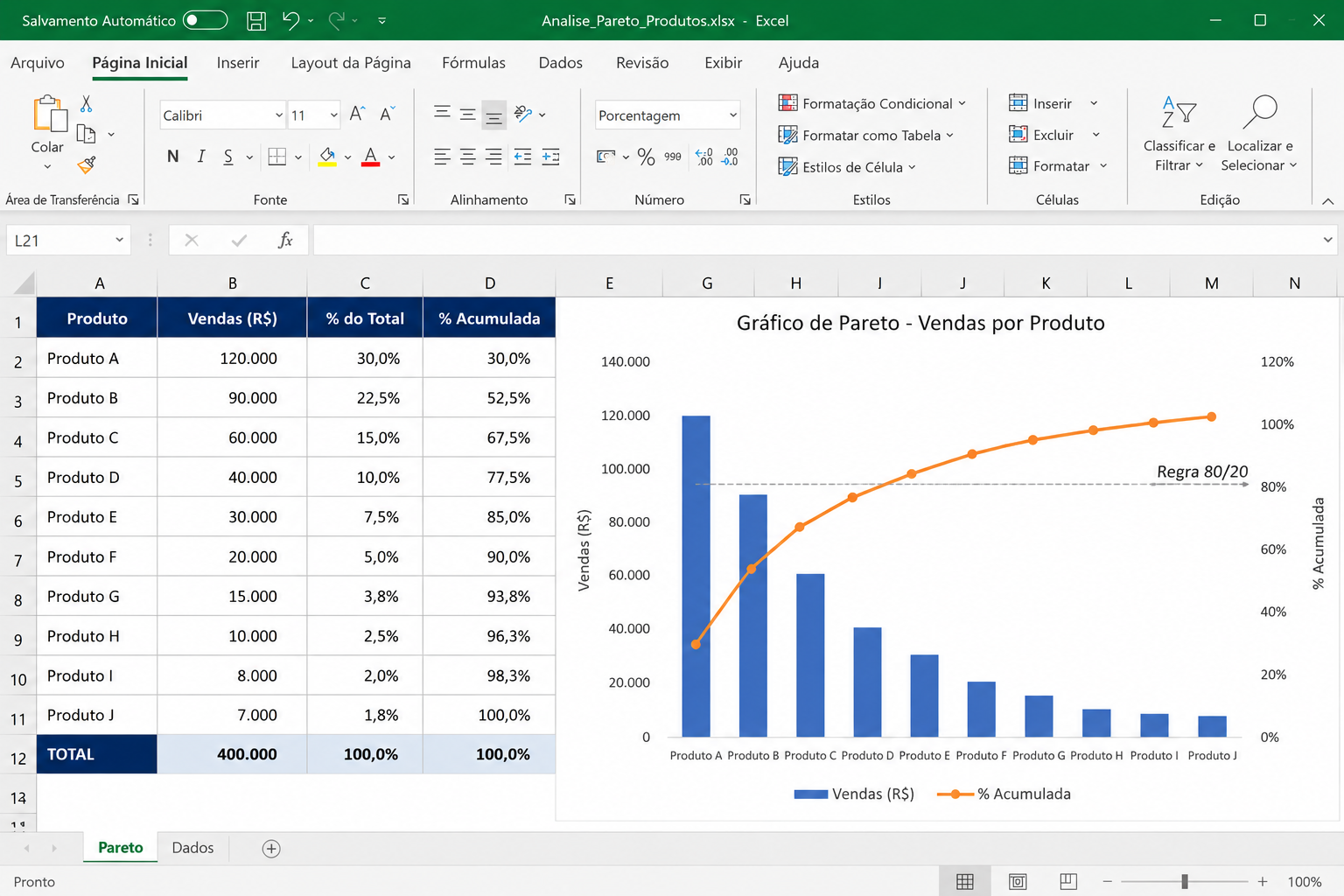
Porcentagem acumulada mostra quanto cada linha representa do total até aquele ponto. Base do princípio 80/20 em análise de produtos, clientes e causas.
Fórmulas:
Coluna C (% individual):  = B2 / SOMA($B$2:$B$6)
Coluna D (% acumulada):   = SOMA($B$2:B2) / SOMA($B$2:$B$6)
A chave da coluna D: início travado ($B$2), fim relativo (B2) — o intervalo cresce ao arrastar.
| Produto | Vendas | % individual | % acumulada |
|---|---|---|---|
| A | 50.000 | 45,5% | 45,5% |
| B | 30.000 | 27,3% | 72,7% |
| C | 15.000 | 13,6% | 86,4% |
| D | 10.000 | 9,1% | 95,5% |
| E | 5.000 | 4,5% | 100% |
Leitura: os dois primeiros produtos = 72,7% do faturamento. Foco de gestão claro.
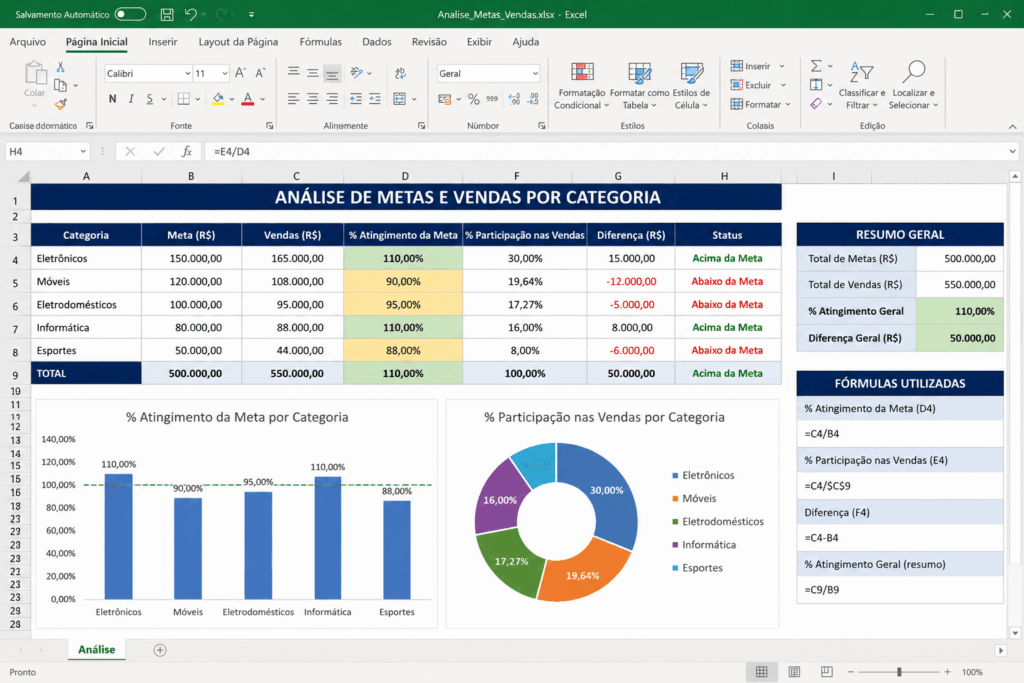
8. % de meta atingida com classificação automática {#meta}
Fórmula base:
= realizado / meta| Vendedor | Meta | Realizado | % da meta |
|---|---|---|---|
| Ana | 50.000 | 47.000 | =C2/B2 → 94% |
| Bruno | 40.000 | 43.000 | =C3/B3 → 107,5% |
| Carol | 60.000 | 38.000 | =C4/B4 → 63,3% |
Classificação automática com SE aninhado:
= SE(C2/B2 >= 1,1; "🏆 Superou"; SE(C2/B2 >= 1; "✅ Atingiu"; SE(C2/B2 >= 0,8; "⚠️ Quase"; "❌ Abaixo")))Combinação com IFS (Excel 365/2019+) — mais legível:
= IFS(C2/B2 >= 1,1; "Superou"; C2/B2 >= 1; "Atingiu"; C2/B2 >= 0,8; "Quase"; VERDADEIRO; "Abaixo")9. Variação percentual com valores negativos {#negativo}
Este é o caso mais traiçoeiro — e que ninguém ensina direito.
A fórmula padrão =(novo/antigo)-1 quebra quando o valor antigo é negativo.
Exemplo:
| Período | Resultado |
|---|---|
| Mês 1 | -10.000 |
| Mês 2 | 5.000 |
Fórmula padrão: =(5000/-10000)-1 = -150% → matematicamente correto, mas diz que você piorou quando saiu do prejuízo para o lucro.
Solução com ABS:
= (novo - antigo) / ABS(antigo)
= (5000 - (-10000)) / ABS(-10000) = 15000 / 10000 = 150%
Agora faz sentido: melhora de 150%.
Fórmula defensiva com SEERRO (evita erro quando antigo = 0):
= SEERRO((B2-A2)/ABS(A2); "N/D")Quando ambos são negativos:
| Mês 1 | Mês 2 | Fórmula ABS | Interpretação |
|---|---|---|---|
| -10.000 | -5.000 | 50% | Prejuízo caiu pela metade — positivo |
| -5.000 | -10.000 | -100% | Prejuízo dobrou — negativo |
| -10.000 | 5.000 | 150% | Saiu do vermelho — positivo |
| 5.000 | -3.000 | -160% | Entrou no vermelho — negativo |
💡 Dica: Quando ambos os valores são negativos, adicione contexto visual (cor vermelha/verde) com formatação condicional para que o leitor interprete corretamente.
10. Porcentagem em Tabela Dinâmica {#dinamica}
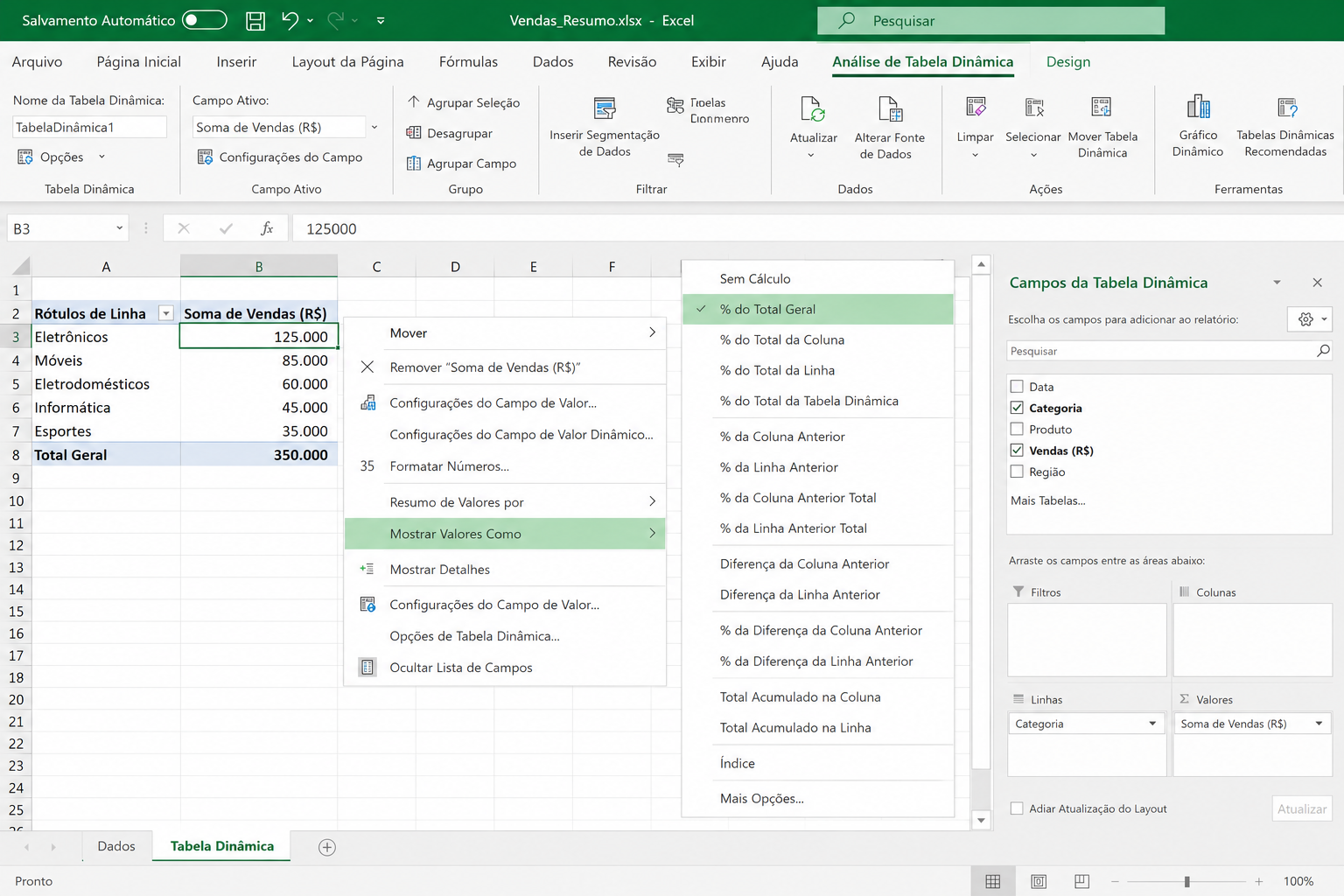
A tabela dinâmica tem um recurso nativo para porcentagens — sem escrever fórmula.
Passo a passo:
- Crie a Tabela Dinâmica
- Arraste o campo de valor para Valores — duas vezes
- Na segunda instância: botão direito → Mostrar valores como
- Escolha a opção:
| Opção | O que mostra |
|---|---|
| % do total geral | Cada valor em relação ao total absoluto |
| % do total da coluna | Cada linha como % da soma da coluna |
| % do total da linha | Cada coluna como % da soma da linha |
| % do total do pai | Cada item como % do subtotal do grupo |
| % do total acumulado | Porcentagem acumulada (Pareto) |
| % da diferença de | Variação em relação a um item base |
💡 Renomeie o campo duplicado de “Soma de Vendas2” para “% do total” clicando duas vezes no cabeçalho.
11. Formatação condicional baseada em % {#condicional}
Destacar abaixo de 80% da meta:
- Selecione a coluna de
%da meta - Página Inicial → Formatação Condicional → Nova Regra
- Formatar apenas células que contenham → valor menor que
0,8 - Defina cor (fundo vermelho claro, texto vermelho escuro)
Escala de 3 cores automática:
- Selecione o intervalo
- Formatação Condicional → Escalas de cor → paleta Vermelho–Amarelo–Verde
Barras de dados — indicador de progresso dentro da célula:
- Selecione o intervalo de porcentagens
- Formatação Condicional → Barras de Dados → escolha a cor
Regra com fórmula personalizada — destacar linha inteira quando % < 80%:
- Selecione o intervalo de dados (ex: A2:D10)
- Formatação Condicional → Nova Regra → Usar fórmula
- Digite:
=$D2<0,8(onde D é a coluna de % da meta) - Defina a formatação desejada
O $ antes da letra trava a coluna, mas não a linha — a regra verifica o valor de D em cada linha.
12. Arredondamento com ARRED, INT e TRUNCAR {#arredondamento}
| Função | Fórmula | Comportamento | Quando usar |
|---|---|---|---|
| ARRED | =ARRED(B2/A2; 2) | Arredonda para o mais próximo | Relatórios financeiros |
| INT | =INT(B2/A2*100) | Sempre para baixo (inteiro) | Contagem de unidades |
| TRUNCAR | =TRUNCAR(B2/A2*100; 1) | Corta sem arredondar | Notas, rankings |
Diferença prática com 23,89%:
ARRED(...; 1)→ 23,9%TRUNCAR(...; 1)→ 23,8%INT(...)→ 23%
13. Erros comuns e como corrigir {#erros}
| Erro | Sintoma | Correção |
|---|---|---|
Esquecer o formato % | Mostra 0,23 em vez de 23% | Clique em % na aba Página Inicial |
| Multiplicar por 100 antes de formatar | Mostra 2.300% | Remova o *100 |
| Parênteses faltando | Variação errada | Use sempre =(B2/A2)-1 |
Arrastar sem $ no denominador | Referência muda e quebra | Trave com $B$1 |
| Fórmula padrão com negativos | Resultado sem sentido | Use =(B2-A2)/ABS(A2) |
| Confundir % de vs % sobre | Resultado diferente do esperado | *10% ≠ *(1+10%) ≠ *(1-10%) |
| Divisão por zero | #DIV/0! | Envolva com =SEERRO(...; "N/D") |
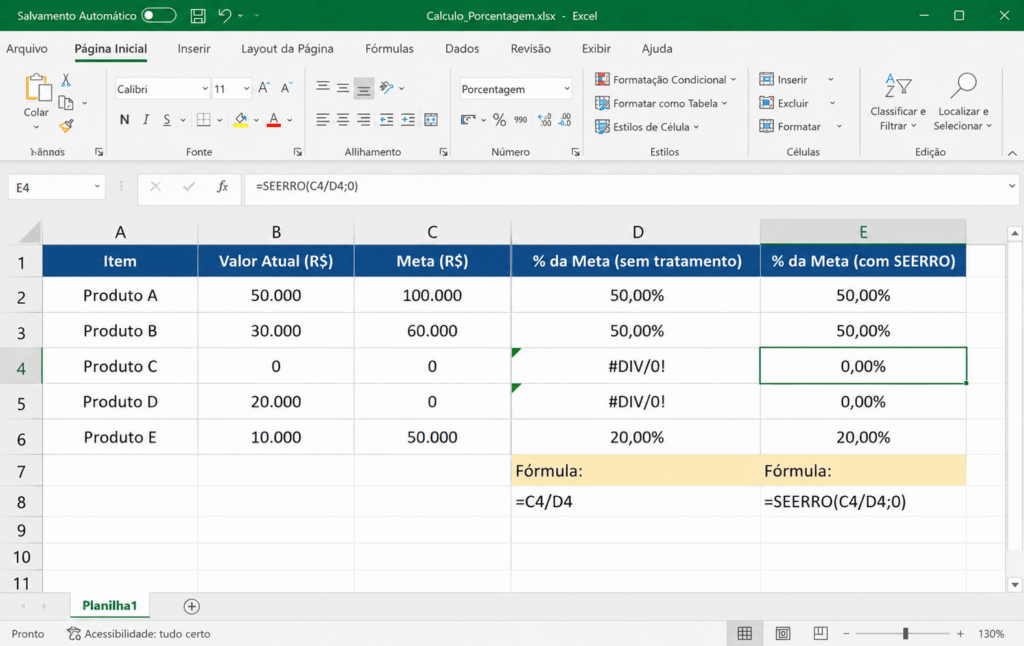
14. Cenários reais de uso no trabalho {#cenarios}
Aqui estão os cinco contextos profissionais onde a fórmula de porcentagem no Excel aparece com mais frequência — cada um com a fórmula exata para copiar.
Folha de pagamento — calcular desconto do INSS
O INSS é um percentual variável sobre o salário. Para calcular o desconto:
= salário_bruto * alíquota_inssPara calcular o salário líquido após o desconto:
= salário_bruto * (1 - alíquota_inss)Se a alíquota está em B2 e o salário em A2:
= A2 * (1 - B2)Comissão de vendas — % sobre o resultado
= valor_vendido * percentual_comissãoPara comissão escalonada (quanto mais vende, maior o %):
= SE(A2 >= 100000; A2*5%; SE(A2 >= 50000; A2*3%; A2*1,5%))Controle de estoque — % de ruptura
Ruptura é o percentual de produtos que ficaram sem estoque em relação ao total de SKUs:
= contagem_SKUs_zerados / total_SKUsAnálise financeira — margem de lucro
= (receita - custo) / receitaMargem bruta, operacional e líquida seguem a mesma estrutura — mudando o numerador conforme os custos considerados.
Relatório de marketing — taxa de conversão
= conversões / visitasVariação de conversão entre dois períodos:
= (taxa_nova - taxa_antiga) / taxa_antiga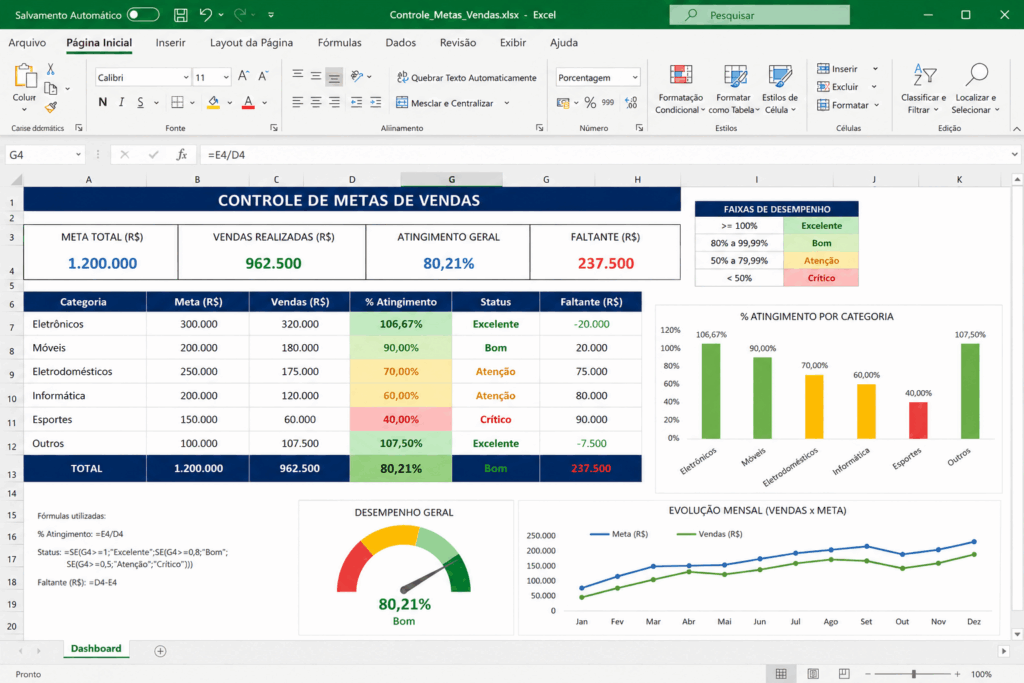
📍 IMAGEM 6 — Após os cenários reais Sugestão: screenshot de uma planilha de controle de metas de vendas com formatação condicional aplicada e porcentagens coloridas por faixa de desempenho. Mostra o resultado visual de combinar os recursos do artigo. Alt text: “Planilha de metas de vendas no Excel com fórmulas de porcentagem e formatação condicional aplicadas”
15. Exercícios práticos com gabarito {#exercicios}
Monte as fórmulas nas situações abaixo. As respostas estão no gabarito.
Exercício 1 Você tem 320 tarefas concluídas de um total de 415. Qual o percentual de conclusão?
Exercício 2 Um produto custava R$ 89,90 e passou para R$ 112,50. Qual foi o aumento percentual?
Exercício 3 Sua empresa vendeu R$ 280.000 no mês. A meta era R$ 320.000. Qual o percentual de meta atingida e qual a classificação usando a fórmula SE do item 8?
Exercício 4 Você tem uma planilha com vendas por região (Sul, Norte, Centro-Oeste). Como calcular o percentual que a região Sul representa do total usando SOMASE?
Exercício 5 O resultado do trimestre anterior foi -R$ 15.000. O atual é +R$ 8.000. Qual a variação percentual usando a fórmula correta para negativos?
Gabarito
1. =320/415 → formate como % → 77,1%
2. =(112,50/89,90)-1 → 25,1% de aumento
3. =280000/320000 → 87,5% → Classificação: “⚠️ Quase” (entre 80% e 100%)
4. =SOMASE(A2:A100;"Sul";B2:B100)/SOMA(B2:B100)
5. =(8000-(-15000))/ABS(-15000) = 23000/15000 → 153,3% de melhora
Por que dominar a fórmula de porcentagem no Excel vai além do básico
O AI Overview responde a fórmula básica em segundos. O que ele não entrega é o raciocínio por trás de cada caso — quando usar referência absoluta, como não quebrar com negativos, como combinar SOMASE com porcentagem, como extrair análise de Pareto de uma tabela dinâmica.
Isso se aprende com prática. E a prática se acelera com um bom curso.
Segundo o Future of Jobs Report 2025 — World Economic Forum, habilidades digitais estão entre as mais demandadas pelo mercado global até 2030. O Excel aparece como requisito em vagas de administração, finanças, logística, RH e marketing — e os profissionais que dominam os casos avançados têm vantagem real sobre quem sabe apenas o básico.
Resumo: fórmula de porcentagem no Excel — todos os casos
| Caso | Fórmula |
|---|---|
| Básica | =parcial/total + formato % |
| Aumento | =(novo/antigo)-1 |
| Desconto aplicado | =valor*(1-%) |
| Desconto ocorrido | =(original-final)/original |
| Meta atingida | =realizado/meta |
| Categoria no total (SOMASE) | =SOMASE(...)/SOMA(...) |
| % acumulada | =SOMA($B$2:B2)/SOMA($B$2:$B$6) |
| Com denominador fixo | =B3/$B$1 (referência absoluta) |
| Negativos | =(novo-antigo)/ABS(antigo) |
| Protegida contra zero | =SEERRO((B2-A2)/ABS(A2);"N/D") |
1 – Como calcular porcentagem no Excel?
A fórmula básica é =valor_parcial/valor_total. Depois, formate a célula como % clicando no botão % na aba Página Inicial. Não multiplique por 100 — o Excel já converte automaticamente.
2 – Como calcular 10% de um valor no Excel?
=A2*10% ou =A2*0,1. Se A2 for 500, o resultado é 50.
3 – Qual é a fórmula de porcentagem no Excel para variação entre dois valores?
=(novo/antigo)-1, depois formate como %. Para valores negativos, use =(novo-antigo)/ABS(antigo).
4 – Por que o Excel mostra 0,23 em vez de 23%?
O Excel armazena porcentagens como decimais. 0,23 = 23%. Selecione a célula e clique em % na aba Página Inicial.
5 – Como travar uma célula numa fórmula de porcentagem?
Adicione $ antes da letra e do número: $B$1. Ou clique na referência e pressione F4.
6 – Como calcular porcentagem acumulada no Excel?
=SOMA($B$2:B2)/SOMA($B$2:$B$6). O início é absoluto, o fim é relativo — o intervalo cresce ao arrastar.
7 – Como fazer SOMASE com porcentagem?
=SOMASE(intervalo_critério; critério; intervalo_soma)/SOMA(intervalo_soma). Resultado: quanto o grupo filtrado representa do total.
8 – Como evitar o erro #DIV/0! em fórmulas de porcentagem?
Envolva a fórmula com SEERRO: =SEERRO(fórmula; "N/D"). Isso substitui o erro por um valor legível quando o denominador é zero.
9 – Como mostrar porcentagem na Tabela Dinâmica sem fórmula?
Arraste o campo de valor duas vezes para a área Valores. Na segunda instância, clique com botão direito → Mostrar valores como → % do total geral (ou outra opção conforme a necessidade).
10 – O que fazer quando a fórmula de variação dá resultado errado com valores negativos?
Use =(novo-antigo)/ABS(antigo) em vez de =(novo/antigo)-1. A função ABS converte o denominador negativo para positivo.