

Como congelar linha no Excel? Vá em Exibir > Congelar Painéis. Escolha “Congelar Linha Superior” para fixar o cabeçalho, “Congelar Primeira Coluna” para fixar a coluna A, ou selecione a célula abaixo e à direita do que deve ficar fixo e clique em “Congelar Painéis” para travar linhas e colunas juntas. Neste guia, a Microlins mostra cada caso com prints.
Quem trabalha com planilhas grandes conhece o problema: você rola a tela até a linha 300 e já não sabe mais qual coluna é “Valor” e qual é “Quantidade”. Congelar painéis resolve isso. O cabeçalho (ou a primeira coluna) fica parado na tela enquanto o resto da planilha se move.
Os prints deste tutorial foram feitos no Excel 2019 (Office Professional Plus 2019, versão 1808), no Windows. No Excel do Microsoft 365, o caminho e os nomes dos botões são os mesmos.
Como congelar linha no Excel (a primeira linha)
Use este caso quando o cabeçalho da planilha está na linha 1.
- Abra a planilha e clique na guia Exibir.
- Clique em Congelar Painéis.
- Escolha Congelar Linha Superior.
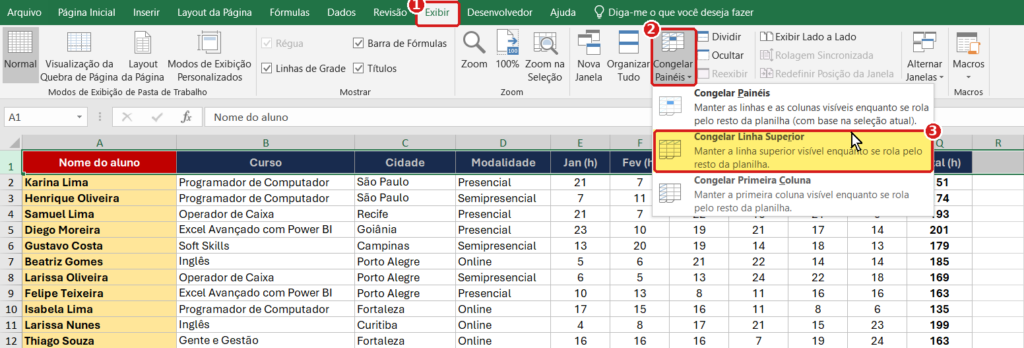
Uma linha fina aparece abaixo da linha 1. A partir daí, ao rolar a planilha para baixo, o cabeçalho continua visível.
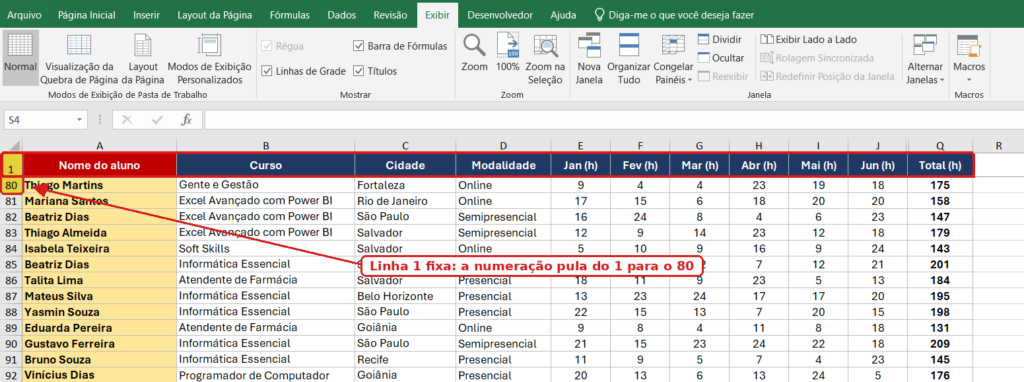
Repare na numeração das linhas: depois do 1, ela pula direto para o 80. As linhas do meio continuam lá, só estão “passando por baixo” do cabeçalho congelado.
Como congelar coluna no Excel (a primeira coluna)
Use quando a coluna A traz a informação que identifica cada linha, como nome do cliente, código do produto ou data.
- Clique em Exibir.
- Clique em Congelar Painéis.
- Escolha Congelar Primeira Coluna.
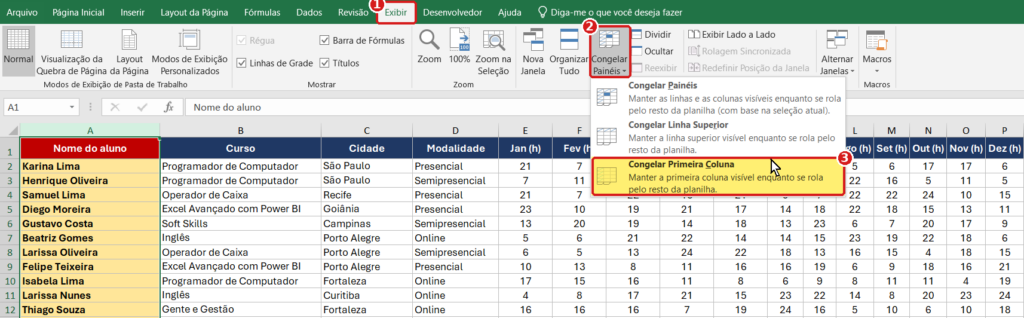
Como congelar coluna no Excel: menu Congelar Painéis com a opção Congelar Primeira Coluna selecionada.
Agora a coluna A fica parada quando você rola para a direita.
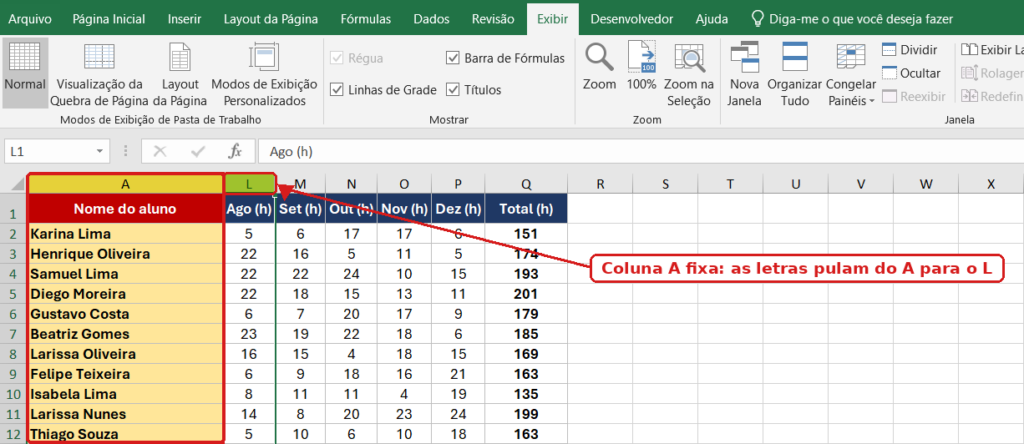
Repare nas letras das colunas: depois do A, elas pulam direto para o L.
Como congelar mais de uma linha ou coluna no Excel
Para congelar várias linhas, várias colunas ou linhas e colunas ao mesmo tempo, a regra é uma só: o Excel congela tudo o que está acima e à esquerda da célula selecionada.
Para congelar as 4 primeiras linhas:
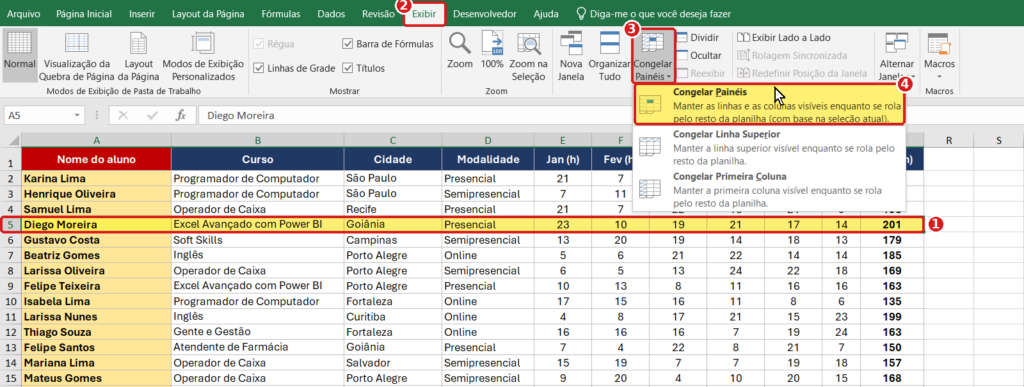
- Clique na célula A5 (ou no número 5 da lateral, para selecionar a linha inteira), logo abaixo das linhas que devem ficar fixas.
- Vá em Exibir > Congelar Painéis > Congelar Painéis.
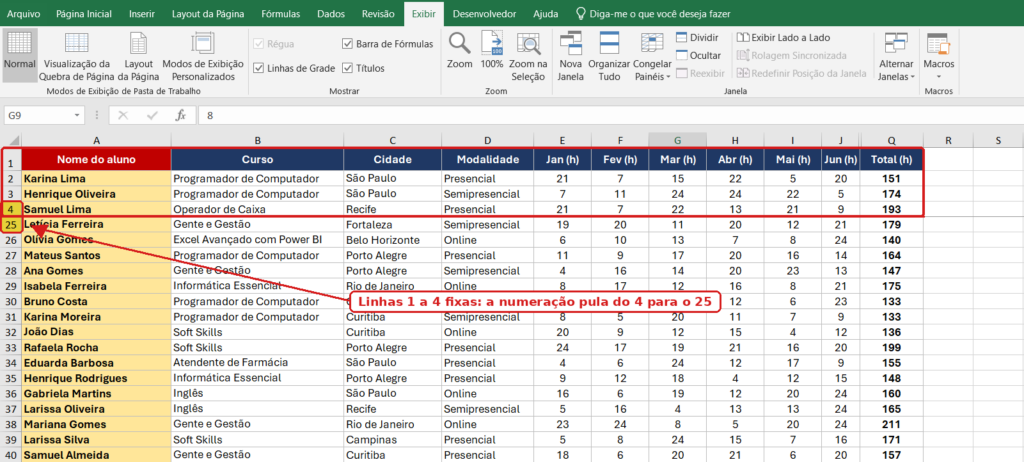
A numeração pula do 4 para o 25: as linhas 1 a 4 ficaram fixas no topo.
Para congelar as 2 primeiras colunas:
- Clique na célula C1, a primeira célula à direita das colunas que devem ficar fixas.
- Vá em Exibir > Congelar Painéis > Congelar Painéis.
Para congelar linha e coluna ao mesmo tempo (por exemplo, a linha 1 e a coluna A):
- Clique na célula B2, que fica logo abaixo da linha 1 e logo à direita da coluna A.
- Vá em Exibir > Congelar Painéis > Congelar Painéis.
O resultado: ao rolar para baixo, a linha 1 continua no topo; ao rolar para a direita, a coluna A continua à esquerda.
Dica: antes de congelar, pressione Ctrl + Home para voltar ao começo da planilha. O Excel congela a partir do que está visível no topo da tela. Se você estiver com a planilha rolada, linhas que estão fora da tela podem ficar escondidas acima do congelamento.
Organizar planilhas grandes é só o começo.

Tabela dinâmica, dashboards e relatórios no Power BI estão no curso Excel Avançado com Power BI da Microlins, com certificado de qualificação profissional.

Como descongelar linhas e colunas no Excel
- Clique em Exibir.
- Clique em Congelar Painéis.
- Escolha Descongelar Painéis.
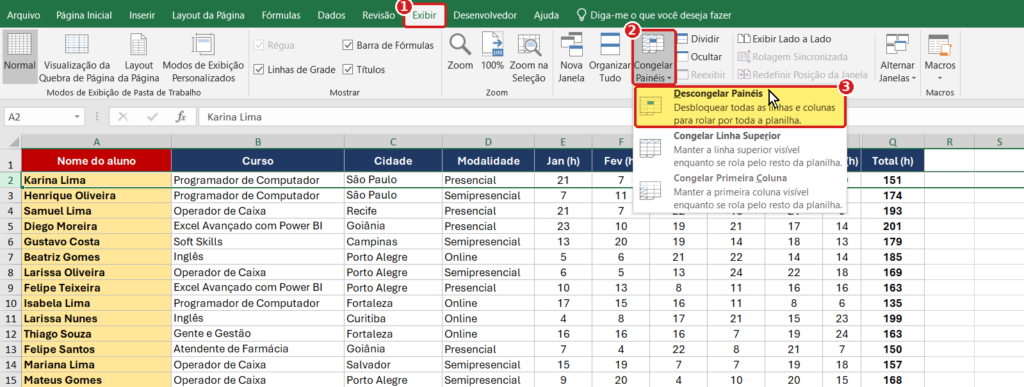
Repare que, quando a planilha já tem linhas ou colunas congeladas, a primeira opção do menu muda: em vez de “Congelar Painéis”, aparece “Descongelar Painéis”.
Para trocar um congelamento por outro (de 1 para 4 linhas, por exemplo), descongele primeiro e congele de novo a partir da célula certa. A planilha só aceita um congelamento por vez.
Congelar painéis × dividir painéis: qual a diferença?
Na mesma guia Exibir existe a opção Dividir, que costuma ser confundida com congelar.
| Congelar Painéis | Dividir | |
| O que faz | Fixa linhas no topo e/ou colunas à esquerda | Divide a janela em até 4 áreas que rolam separadamente |
| Para que serve | Manter o cabeçalho visível em listas longas | Comparar duas partes distantes da mesma planilha |
| Onde fica a parte fixa | Sempre no topo e/ou à esquerda | Em qualquer ponto da planilha |
| Como desfazer | Exibir > Congelar Painéis > Descongelar Painéis | Clicar de novo em Dividir |
Para manter o cabeçalho na tela, que é o que a maioria das pessoas procura, use Congelar Painéis.
Por que a opção Congelar Painéis não aparece ou está cinza?
Os motivos mais comuns são:
- Você está editando uma célula. Se o cursor estiver piscando dentro de uma célula, os botões da guia Exibir ficam bloqueados. Pressione Enter ou Esc e tente de novo.
- Você está usando o Excel Starter. Segundo a Microsoft, se a guia Exibir não aparece, pode ser o Excel Starter, versão que não tem todos os recursos.
Como congelar linhas no Excel online e no celular
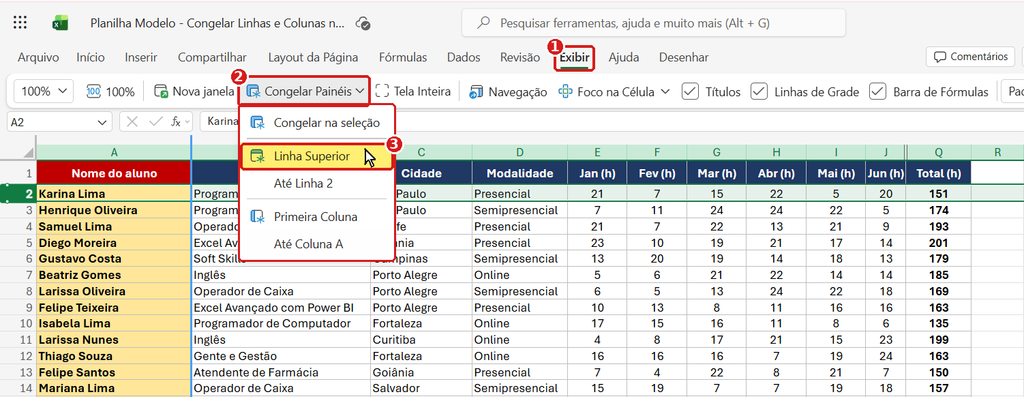
No Excel para a web (pelo navegador, no OneDrive ou no Microsoft 365), o caminho também começa em Exibir > Congelar Painéis, mas os nomes das opções mudam:
- Linha Superior: fixa a linha 1.
- Primeira Coluna: fixa a coluna A.
- Congelar na seleção: fixa as linhas acima e as colunas à esquerda da célula selecionada, como o “Congelar Painéis” do Excel no computador.
- Até Linha… / Até Coluna…: atalhos que congelam até a linha ou a coluna da célula selecionada.
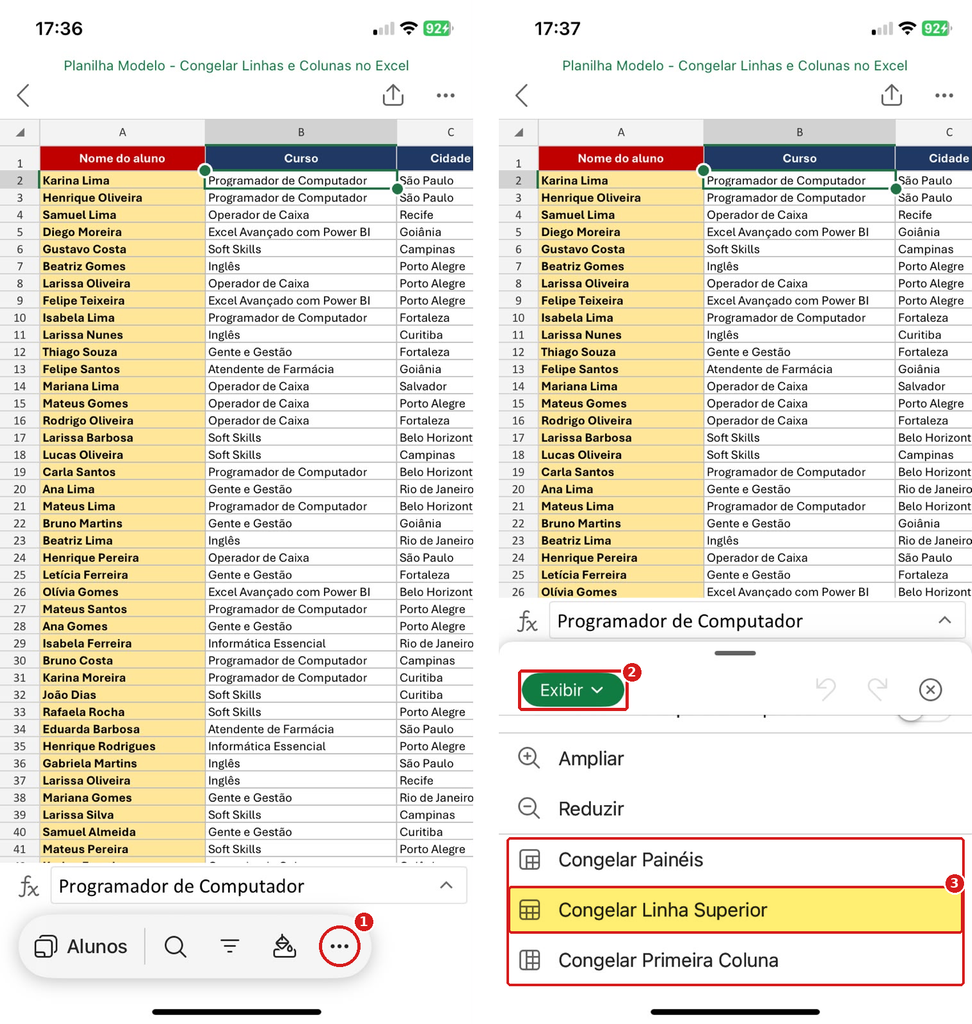
No app do Excel para iPhone:
- Toque nos três pontinhos (…) da barra inferior.
- No painel que abre, toque no nome da guia e escolha Exibir.
- Toque em Congelar Painéis, Congelar Linha Superior ou Congelar Primeira Coluna. As opções funcionam como no Excel do computador.
No Android, os menus podem ter nomes ou posições um pouco diferentes mas o racional é o mesmo.
Pratique com uma planilha-modelo
Baixe a planilha-modelo da Microlins e teste os quatro casos deste tutorial: primeira linha, primeira coluna, várias linhas e linha + coluna.
→ Clique aqui para baixar a planilha-modelo para praticar.
Congelar painéis faz parte do Excel básico. Quando o seu trabalho começar a exigir tabelas dinâmicas, PROCV e dashboards, o próximo passo é o curso Excel Avançado com Power BI da Microlins: 64 horas de aula, do Excel ao Power BI. Se você ainda não sabe em que nível está, veja a diferença entre Excel básico, intermediário e avançado.
Leia também:
Fonte do conteúdo: Microsoft Suporte, “Congelar painéis para bloquear linhas e colunas”.
FAQ – Perguntas frequentes sobre Como congelar linha e coluna no Excel
Como congelar mais de uma linha no Excel?
Selecione a célula da coluna A logo abaixo das linhas que devem ficar fixas (A5 para fixar as linhas 1 a 4) e vá em Exibir > Congelar Painéis > Congelar Painéis.
Como congelar linha e coluna ao mesmo tempo no Excel?
Selecione a célula que fica abaixo das linhas e à direita das colunas que devem ficar fixas. Para fixar a linha 1 e a coluna A, selecione B2 e use Exibir > Congelar Painéis > Congelar Painéis.
Dá para congelar uma linha do meio da planilha?
Não. O Excel só congela linhas a partir do topo e colunas a partir da esquerda. Para comparar partes do meio da planilha, use a opção Dividir.
Por que a opção Congelar Painéis não aparece?
O motivo mais comum é estar editando uma célula: pressione Enter ou Esc e tente de novo. Se a planilha já tiver um congelamento ativo, a primeira opção do menu aparece como “Descongelar Painéis”.
Como descongelar o Excel?
Vá em Exibir > Congelar Painéis > Descongelar Painéis.