


Para fazer arredondamento no Excel, use a função ARRED: digite =ARRED(célula;casas decimais) e aperte Enter. Para arredondar sempre para cima ou sempre para baixo, use ARREDONDAR.PARA.CIMA ou ARREDONDAR.PARA.BAIXO. Os botões de casas decimais só mudam a exibição, não o valor.
A Microlins ensina essas funções no curso de Excel Avançado + Power BI.
Quando você calcula preços, médias ou porcentagens, o resultado costuma vir com muitas casas decimais. Abaixo, você vê qual função usar em cada caso, com exemplos prontos para testar na sua planilha.
Qual função de arredondamento usar
| Você quer… | Use | Exemplo | Resultado |
| Arredondar para o valor mais próximo | ARRED | =ARRED(3,876;2) | 3,88 |
| Arredondar sempre para cima | ARREDONDAR.PARA.CIMA | =ARREDONDAR.PARA.CIMA(2740,724;2) | 2.740,73 |
| Arredondar sempre para baixo | ARREDONDAR.PARA.BAIXO | =ARREDONDAR.PARA.BAIXO(178,28;1) | 178,2 |
| Arredondar para um múltiplo (de 5, de 10…) | MARRED | =MARRED(47;5) | 45 |
| Cortar as casas decimais, sem arredondar | TRUNCAR | =TRUNCAR(8,79) | 8 |
| Só mudar o que aparece na tela | Botões de casas decimais | 3,87 com menos casas | aparece 4, mas o valor segue 3,87 |
Arredondamento só na exibição: botões de casas decimais
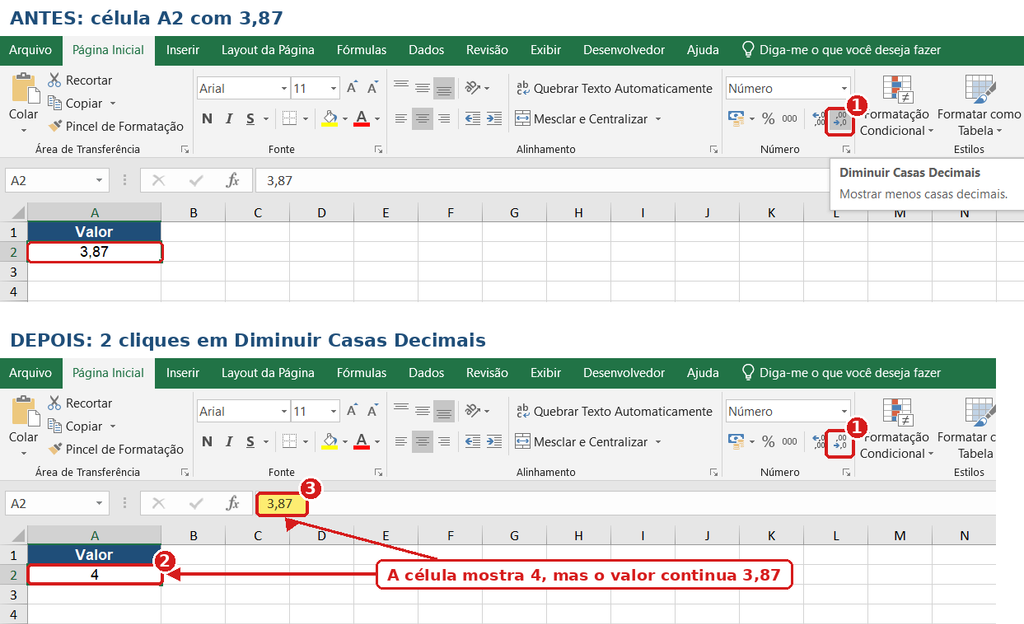
O jeito mais rápido de esconder casas decimais é pelos botões Aumentar Casas Decimais e Diminuir Casas Decimais, na guia Página Inicial, grupo Número.
- Selecione a célula ou o intervalo.
- Na guia Página Inicial, no grupo Número, clique em Diminuir Casas Decimais (ou Aumentar Casas Decimais).
- Repita até chegar ao número de casas que você quer ver.
Atenção: esses botões mudam só a aparência. Se a célula tem 3,87 e você tira as duas casas, ela mostra 4, mas a barra de fórmulas continua mostrando 3,87. Qualquer conta feita com essa célula usa 3,87. Quando o valor precisa mudar de verdade (em um preço ou uma nota, por exemplo), use uma das fórmulas abaixo.
Fórmula de arredondamento no Excel: ARRED
A função ARRED arredonda um número para a quantidade de casas decimais que você escolher, seguindo a regra que aprendemos na escola: de 0 a 4, mantém o algarismo; de 5 a 9, sobe um.
Sintaxe: =ARRED(núm;núm_dígitos)
- núm: o número ou a célula que você quer arredondar (ex.: A2).
- núm_dígitos: quantas casas decimais devem ficar.
Passo a passo
- Clique na célula onde quer o resultado.
- Digite =ARRED( e clique na célula com o valor.
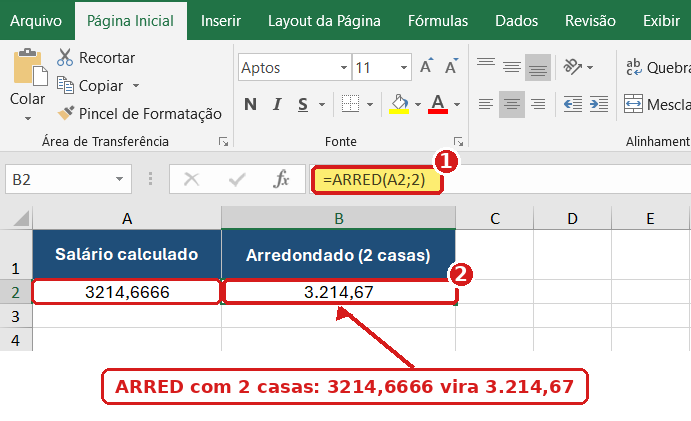
- Digite ponto e vírgula e o número de casas, feche o parênteses: =ARRED(A2;2).
- Aperte Enter.
Exemplo: um salário calculado em 3.214,6666 vira 3.214,67 com =ARRED(A2;2), porque o terceiro dígito depois da vírgula é 6.
O que muda conforme o número de casas (núm_dígitos)
| núm_dígitos | O que faz | =ARRED(1234,5678;…) |
| 2 | Duas casas decimais | 1.234,57 |
| 1 | Uma casa decimal | 1.234,6 |
| 0 | Número inteiro | 1.235 |
| -1 | Dezena mais próxima | 1.230 |
| -2 | Centena mais próxima | 1.200 |
Números negativos em núm_dígitos arredondam à esquerda da vírgula. É útil para relatórios em centenas ou milhares.
Arredondar para cima no Excel: ARREDONDAR.PARA.CIMA
ARREDONDAR.PARA.CIMA sempre sobe o último algarismo que fica, não importa o dígito seguinte. É o caso de preços, em que você não quer perder centavos.
Sintaxe: =ARREDONDAR.PARA.CIMA(núm;núm_dígitos)
Exemplos
- Um notebook calculado em R$ 2.740,724: =ARREDONDAR.PARA.CIMA(A2;2) dá 2.740,73.
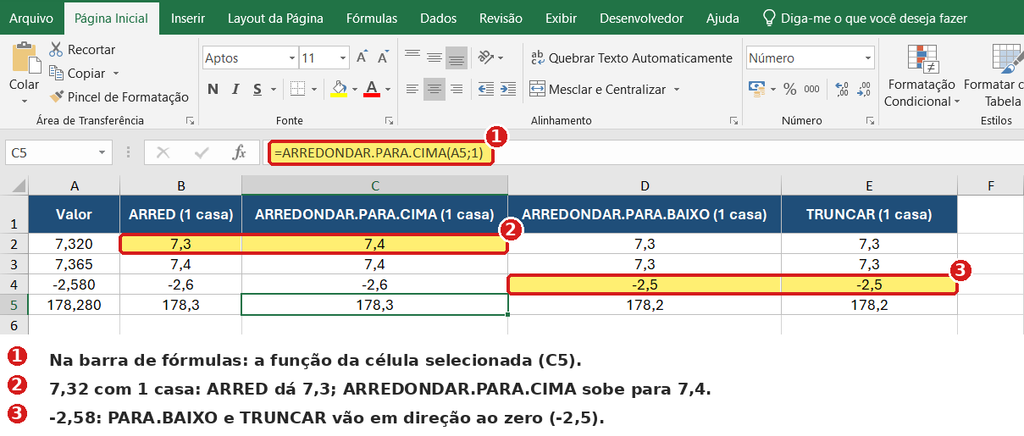
- =ARREDONDAR.PARA.CIMA(7,365;1) dá 7,4. A diferença para o ARRED aparece em 7,32: =ARRED(7,32;1) dá 7,3, e =ARREDONDAR.PARA.CIMA(7,32;1) dá 7,4.
Com números negativos, a função se afasta do zero: =ARREDONDAR.PARA.CIMA(-2,51;1) dá -2,6.
Arredondar para baixo no Excel: ARREDONDAR.PARA.BAIXO
ARREDONDAR.PARA.BAIXO sempre mantém o último algarismo e descarta o resto. É comum em cálculos de rendimento ou de cota, quando o valor não pode passar do real.
Sintaxe: =ARREDONDAR.PARA.BAIXO(núm;núm_dígitos)
Exemplo: um rendimento de 178,28 com uma casa decimal: =ARREDONDAR.PARA.BAIXO(A2;1) dá 178,2.
Com números negativos, a função se aproxima do zero: =ARREDONDAR.PARA.BAIXO(-2,58;1) dá -2,5. Por isso, o mais preciso é dizer que ela “arredonda em direção ao zero”.
Quer usar essas e outras fórmulas no dia a dia do trabalho? No curso Excel Avançado com Power BI da Microlins, você aprende a montar planilhas e relatórios do jeito que as empresas usam.
→ Clique aqui e conheça o curso Excel Avançado + Power BI da Microlins.
Outras formas de arredondar no Excel
| Função | O que faz | Exemplo | Resultado |
| MARRED(núm;múltiplo) | Arredonda para o múltiplo mais próximo | =MARRED(48;5) | 50 |
| TRUNCAR(núm;[núm_dígitos]) | Corta as casas, sem arredondar | =TRUNCAR(8,79;1) | 8,7 |
| INT(núm) | Arredonda para baixo até o inteiro | =INT(8,79) | 8 |
TRUNCAR e INT dão o mesmo resultado com números positivos. Com negativos, mudam: =TRUNCAR(-8,79) dá -8 e =INT(-8,79) dá -9.
Casos comuns de arredondamento
Duas casas decimais (dinheiro): =ARRED(A2;2). Faça o arredondamento na fórmula do cálculo, por exemplo =ARRED(B2*C2;2), para o total já sair certo.
Porcentagem: no Excel, 12,35% é guardado como 0,1235. Por isso, para ver duas casas na porcentagem, use 4 casas na fórmula: =ARRED(A2;4). Veja mais em como calcular porcentagem no Excel.
Dezenas e centenas: use núm_dígitos negativo, como =ARRED(A2;-2) para a centena mais próxima.
Como fazer o Excel parar de arredondar
Se o Excel está mostrando um número diferente do que você digitou, quase sempre é a exibição, e o valor está inteiro. Confira na barra de fórmulas e veja a causa:
- A coluna está estreita: no formato Geral, o Excel arredonda a exibição para caber. Alargue a coluna com um clique duplo na borda do cabeçalho.
- A célula tem poucas casas no formato: clique em Aumentar Casas Decimais (Página Inicial, grupo Número) até aparecer o valor completo.
- O número é um código longo (cartão, documento, código de barras): formate a célula como Texto antes de digitar, porque o Excel não guarda números tão longos com todos os dígitos.
- Existe uma fórmula ARRED na célula: aí o valor mudou de fato. Apague a função e deixe só o cálculo.
Para organizar planilhas maiores, veja também como congelar linha no Excel e como fazer uma lista suspensa no Excel.
Capacite-se na Microlins!

Arredondar é só uma das fórmulas que aparecem todos os dias em vagas administrativas, financeiras e comerciais. Se você quer saber em que nível está, leia a diferença entre Excel básico, intermediário e avançado e confira o guia de fórmulas do Excel.

Fonte: Microsoft Suporte, Arredondar um número para as casas decimais pretendidas (acesso em 16/10/2026).
FAQ – Perguntas Frequentes sobre Arredondamento no Excel
Qual é a fórmula de arredondamento no Excel?
É a função ARRED: =ARRED(núm;núm_dígitos). Por exemplo, =ARRED(A2;2) arredonda o valor de A2 para duas casas decimais.
Como arredondar para cima no Excel?
Use =ARREDONDAR.PARA.CIMA(núm;núm_dígitos). Ela sempre sobe o último algarismo: =ARREDONDAR.PARA.CIMA(7,32;1) dá 7,4.
Como arredondar para baixo no Excel?
Use =ARREDONDAR.PARA.BAIXO(núm;núm_dígitos). Ela descarta o resto sem arredondar: =ARREDONDAR.PARA.BAIXO(178,28;1) dá 178,2.
Como tirar o arredondamento do Excel?
Confira o valor na barra de fórmulas. Se estiver completo, alargue a coluna ou clique em Aumentar Casas Decimais (Página Inicial, grupo Número). Se a célula tiver uma função ARRED, apague a função.
Diminuir casas decimais arredonda o valor?
Não. O botão muda só a exibição: a célula pode mostrar 4, mas o valor usado nas contas continua 3,87. Para mudar o valor, use ARRED.
Qual a diferença entre ARRED e TRUNCAR?
ARRED arredonda pelo dígito seguinte (3,876 vira 3,88 com duas casas). TRUNCAR só corta (3,876 vira 3,87).