


Sabe quando você está trabalhando em um arquivo muito importante, que exigiu muita dedicação e tempo, e, de repente, acaba a energia ou seu notebook? Só de pensar que todo o trabalho pode ter sido perdido já é desesperador. Mas não se preocupe, há uma solução!
Todos os programas do pacote Office possuem um recurso que salva automaticamente o arquivo a cada 10 minutos. Neste post, a nós vamos ensinar você a usar esse recurso e recuperar seus arquivos de forma simples.
Recuperação automática
Se você tiver um problema e fechar inesperadamente o programa, pode ser que, ao abrir novamente o Word, apareça uma janela de recuperação no canto esquerdo da tela.
Se ela aparecer, você verá a mensagem sugerindo que você salve o arquivo. Faça isso antes de voltar a editá-lo para garantir a manutenção do arquivo.
Recuperação manual
Se a recuperação automática não estiver disponível, você pode tentar buscar o arquivo no programa.
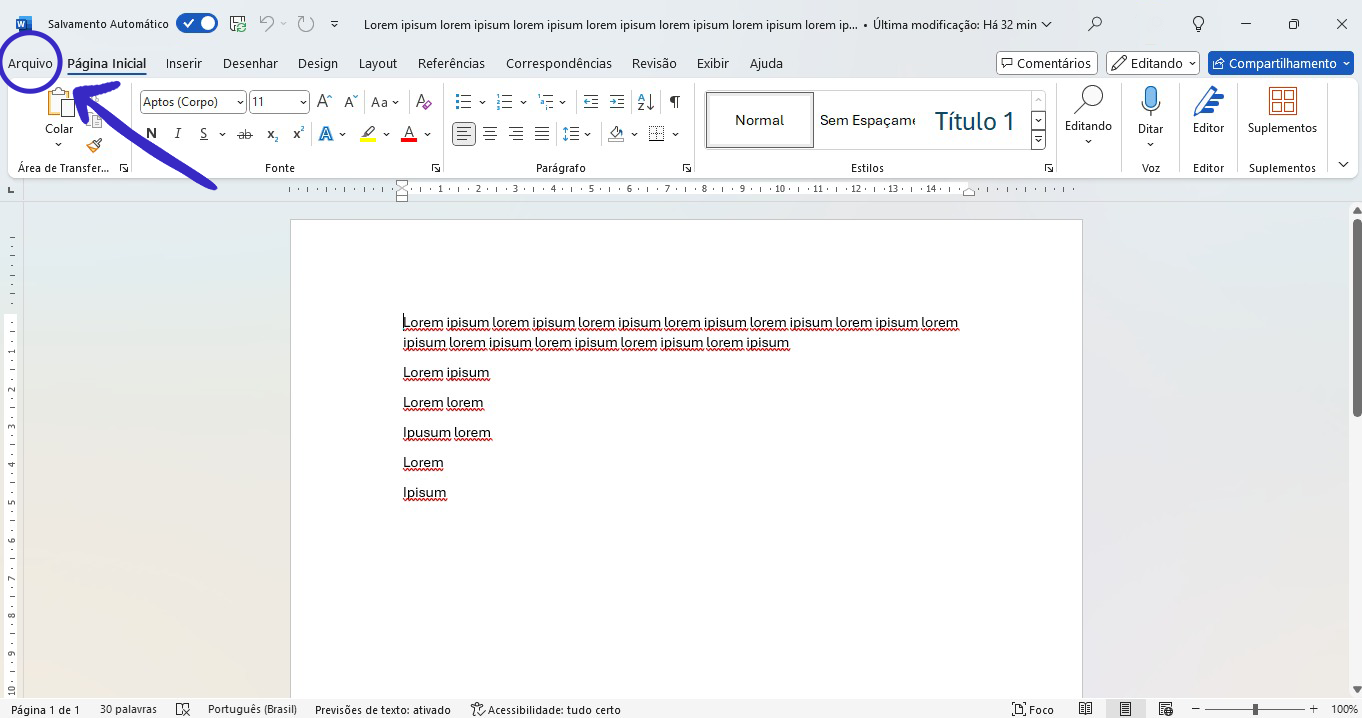
Passo 1 – Para encontrar o arquivo que foi salvo automaticamente, abra o programa e, na barra superior, clique em “Arquivo”.
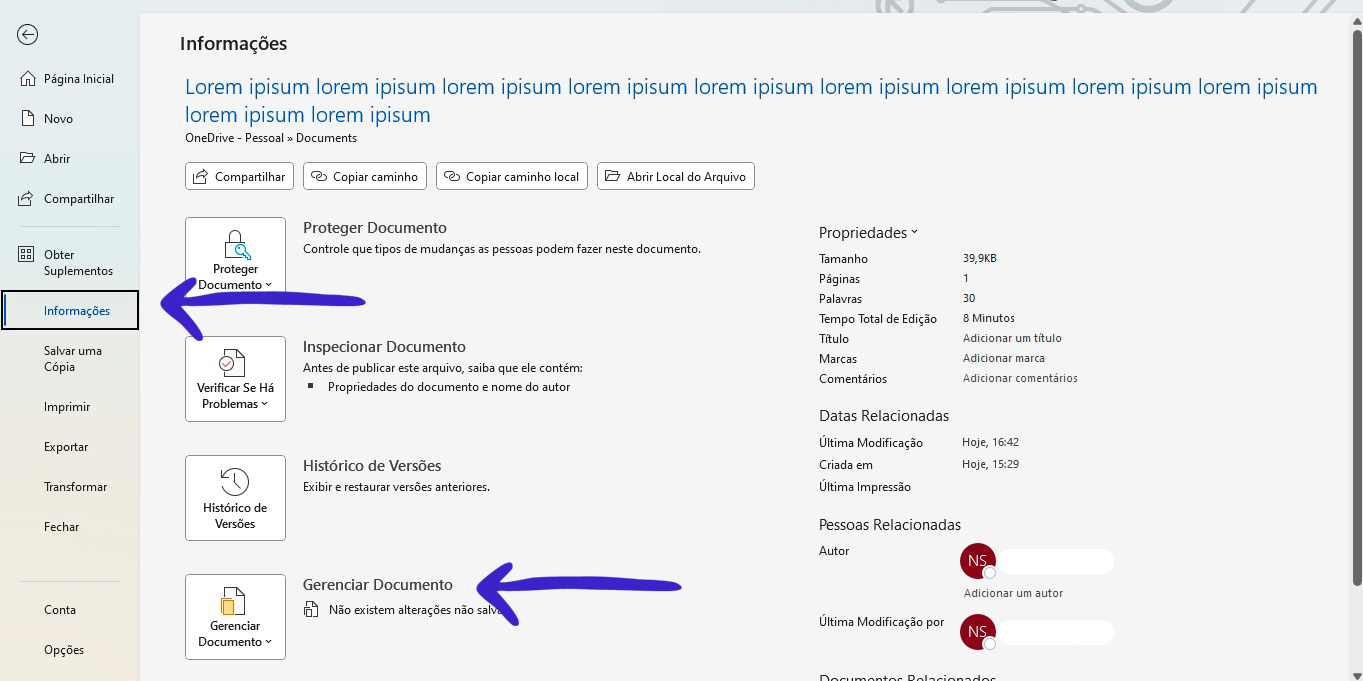
Passo 2 – Na guia “Informações”, busque pela opção “Gerenciar Documento”. Clique nela e escolha a opção “Recuperar Documentos Não Salvos”.
Passo 3 – Uma janela será aberta e você encontrará lá o arquivo não salvo. Você deve selecioná-lo, clicar em abrir e, em seguida, salvar normalmente para garantir a recuperação.
Uma dica
É sempre uma boa prática salvar seus arquivos com frequência para evitar perder o que já foi feito. Mas, além disso, você pode optar por trabalhar online, o que torna o salvamento mais ágil e automático. Dessa forma, em caso de falhas no seu computador, todo o trabalho estará seguro na nuvem, garantindo que você não perca suas informações, mesmo em situações de perda total dos arquivos locais.
Pronto!
Embora recuperar o arquivo seja possível, é necessário que o arquivo tenha ficado aberto por pelo menos dez minutos após a última alteração, para que tudo seja salvo automaticamente pelo Word. Por isso, a dica é não deixar de salvar seus arquivos sempre que fizer edições. Para aprender a fazer isso de uma forma mais rápida e prática confira o post de melhores atalhos do Word.
Quer aprender tudo sobre as ferramentas do pacote Office e muitas outras ferramentas essenciais para o dia a dia no trabalho? Venha para a Microlins e conheça as opções de cursos que podem mudar o seu futuro profissional.