



Precisa marcar um documento como “Confidencial”, “Rascunho” ou inserir o logotipo da sua empresa no fundo das páginas? Aprender como colocar marca d’água no Word é mais simples do que parece — e leva menos de um minuto.
Neste guia você vai aprender a inserir marca d’água com texto pronto, criar uma personalizada, usar uma imagem ou logotipo, aplicar em apenas uma página e remover quando quiser. Tudo com passo a passo para Word 2016, 2019, 2021 e Microsoft 365.
O que é marca d’água no Word?
Marca d’água no Word é um texto ou imagem que aparece no fundo da página, com transparência, sem atrapalhar o conteúdo principal. É como um carimbo semitransparente que percorre todas as páginas do documento.
Se você já viu uma folha com a palavra “CONFIDENCIAL” bem clara ao fundo, aquilo é uma marca d’água.
Os usos mais comuns são:
- Identificar documentos em fase de revisão (RASCUNHO)
- Sinalizar sigilo (CONFIDENCIAL)
- Proteger direitos autorais de textos e materiais
- Personalizar documentos com logotipo da empresa
- Marcar trabalhos acadêmicos e provas
A marca d’água é um recurso essencial no Microsoft Word, utilizado para adicionar elementos visuais sutis ao fundo de um documento, como texto ou imagens, sem interferir no conteúdo principal — particularmente útil em contextos profissionais, acadêmicos e empresariais.
Como colocar marca d’água no Word: passo a passo rápido
Se você precisa inserir uma das opções prontas do Word, o caminho é este:
Passo 1 — Abra o documento no Word
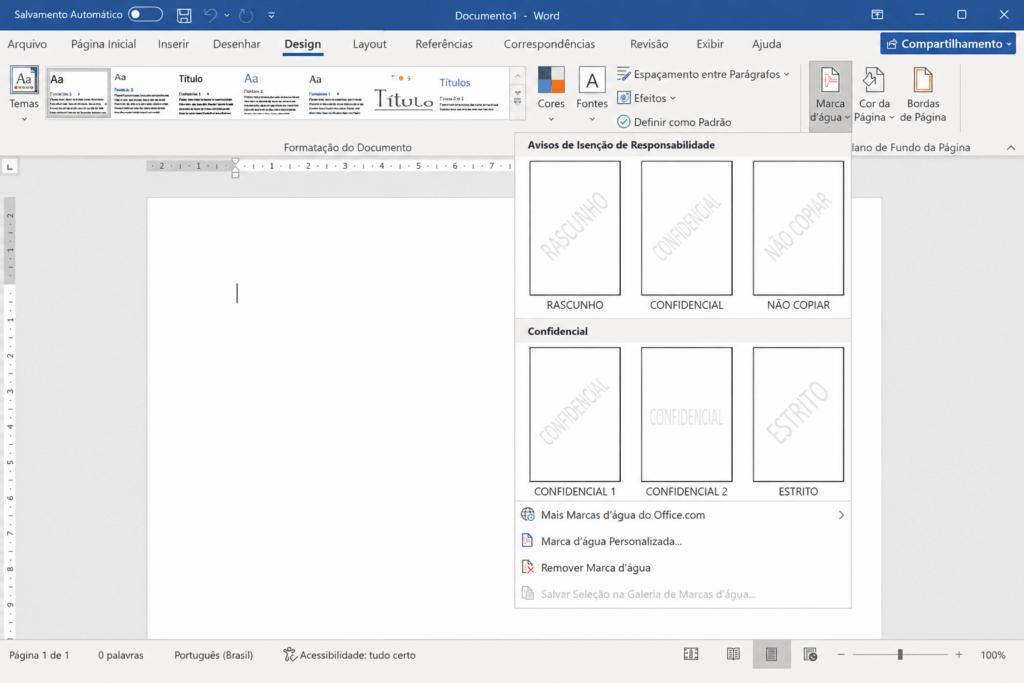
Passo 2 — Clique na aba Design no menu superior
Passo 3 — Clique em Marca d’água (grupo “Fundo da Página”, à direita)
Passo 4 — Escolha um dos modelos disponíveis:
- RASCUNHO
- CONFIDENCIAL
- EXEMPLO
- NÃO COPIAR
- URGENTE
Passo 5 — Clique sobre o modelo desejado
Pronto. A marca aplica-se automaticamente a todas as páginas, em cinza semitransparente e diagonal por padrão.
💡 Se a marca d’água não aparecer, vá em Exibir → Layout de Impressão. O modo de rascunho não exibe a marca d’água na tela, mas ela está aplicada.
Como colocar marca d’água personalizada com texto
Quando os modelos prontos não atendem, você pode criar uma marca d’água com qualquer texto, fonte, cor e ângulo.
Passo 1 — Acesse Design → Marca d’água
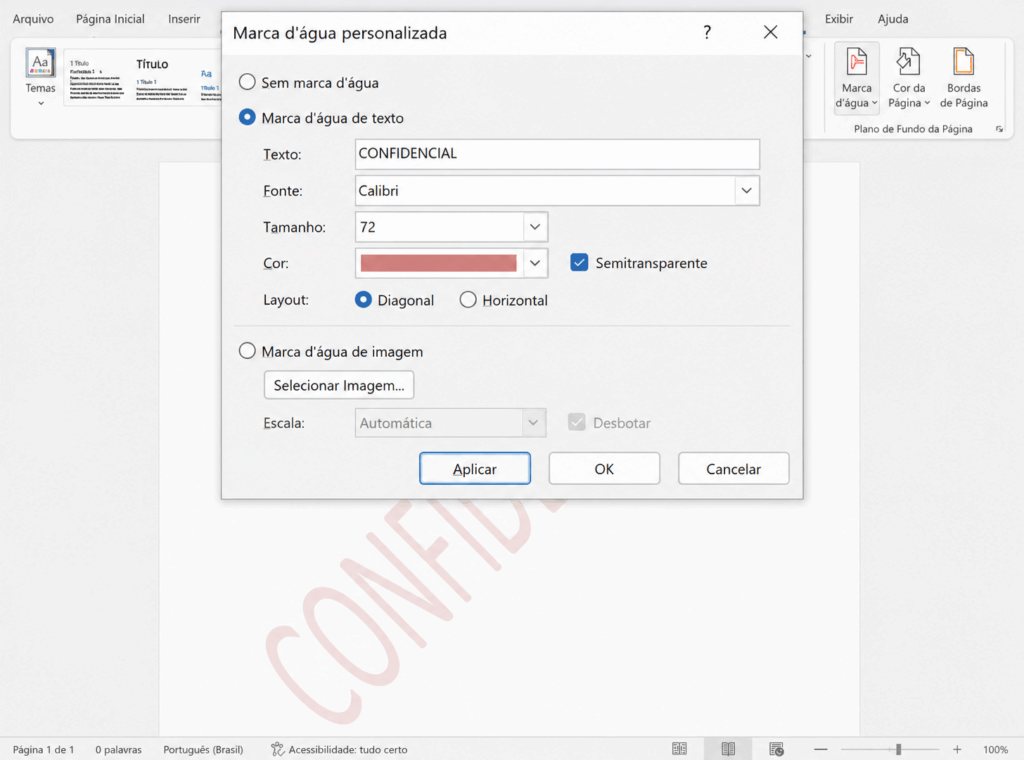
Passo 2 — Clique em Marca d’água personalizada…
Passo 3 — Na janela que abrir, selecione Marca d’água de texto
Passo 4 — Preencha as opções:
| Campo | O que fazer |
|---|---|
| Idioma | Português (Brasil) |
| Texto | Digite o texto desejado (ex: “USO INTERNO”) |
| Fonte | Escolha a fonte preferida |
| Tamanho | Automático funciona bem na maioria dos casos |
| Cor | Escolha a cor (cinza é o padrão mais profissional) |
| Layout | Diagonal (padrão) ou Horizontal |
| Semitransparente | Mantenha marcado para não atrapalhar a leitura |
Passo 5 — Clique em OK ou Aplicar
A marca d’água personalizada é aplicada em todas as páginas do documento com as configurações escolhidas.
Como colocar marca d’água com imagem ou logotipo no Word
Adicionar uma marca d’água de imagem é uma forma fácil de fazer as páginas do documento parecerem papel timbrado. Use o logotipo da sua empresa para mostrar sua marca.
Passo 1 — Acesse Design → Marca d’água → Marca d’água personalizada…
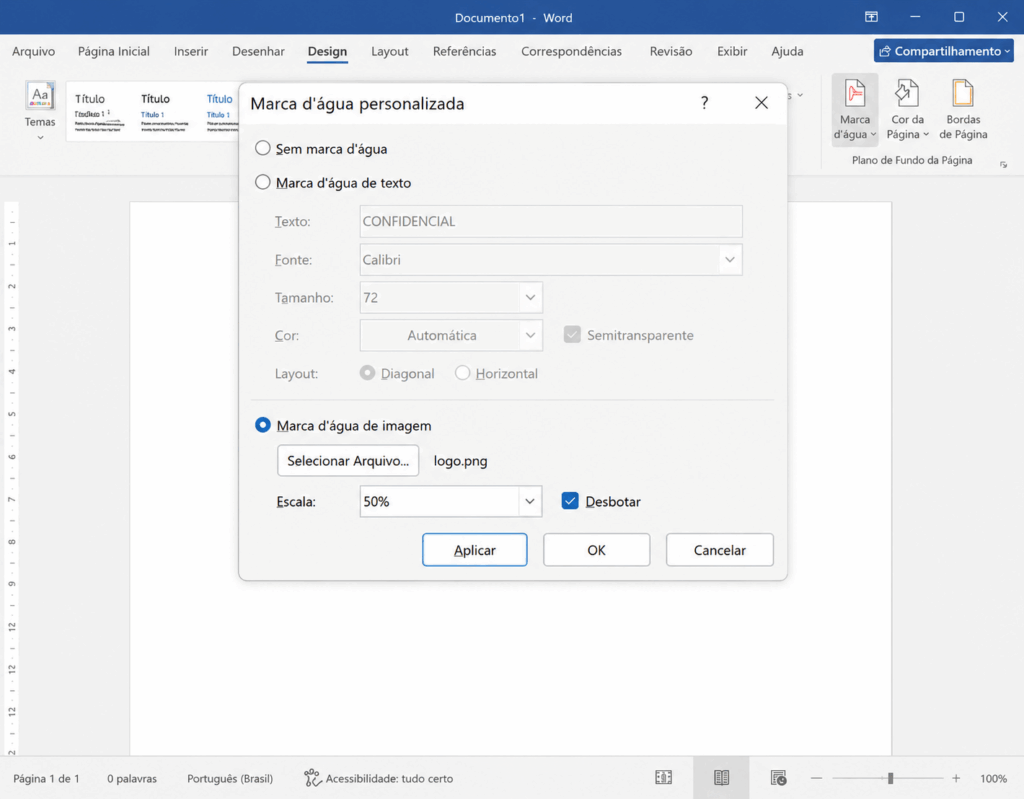
Passo 2 — Selecione Marca d’água de imagem
Passo 3 — Clique em Selecionar Imagem…
Passo 4 — Escolha a imagem salva no seu computador (formatos aceitos: PNG, JPG, BMP, GIF)
Passo 5 — Configure a escala:
- Automático — o Word ajusta proporcionalmente ao tamanho da página
- Ou defina um percentual manualmente (50%, 100%, 150%, 200%)
Passo 6 — Mantenha Desbotada marcada para aplicar transparência automática à imagem
Passo 7 — Clique em OK
💡 Dica para logotipos: use imagens com fundo transparente (PNG) para um resultado mais limpo. Imagens com fundo branco podem gerar um bloco branco visível sobre o texto do documento.
Como colocar marca d’água em apenas uma página
Por padrão, a marca d’água do Word aparece em todas as páginas. Para aplicar em apenas uma, é preciso usar quebras de seção.
Passo 1 — Posicione o cursor no final da página anterior àquela onde quer a marca d’água
Passo 2 — Vá em Layout → Quebras → Próxima Página
Passo 3 — Posicione o cursor no final da página onde quer a marca d’água
Passo 4 — Vá em Layout → Quebras → Próxima Página novamente
Passo 5 — Clique na página do meio (onde a marca d’água deve aparecer)
Passo 6 — Acesse Design → Marca d’água e aplique normalmente
⚠️ Para que a marca não se repita nas outras seções, certifique-se de que a opção “Vincular ao anterior” está desativada no cabeçalho de cada seção. Clique duas vezes no cabeçalho para verificar.
De acordo com o suporte oficial da Microsoft, esse método com quebras de seção é a forma recomendada para aplicar marcas d’água em páginas específicas do documento.
Como editar uma marca d’água já aplicada
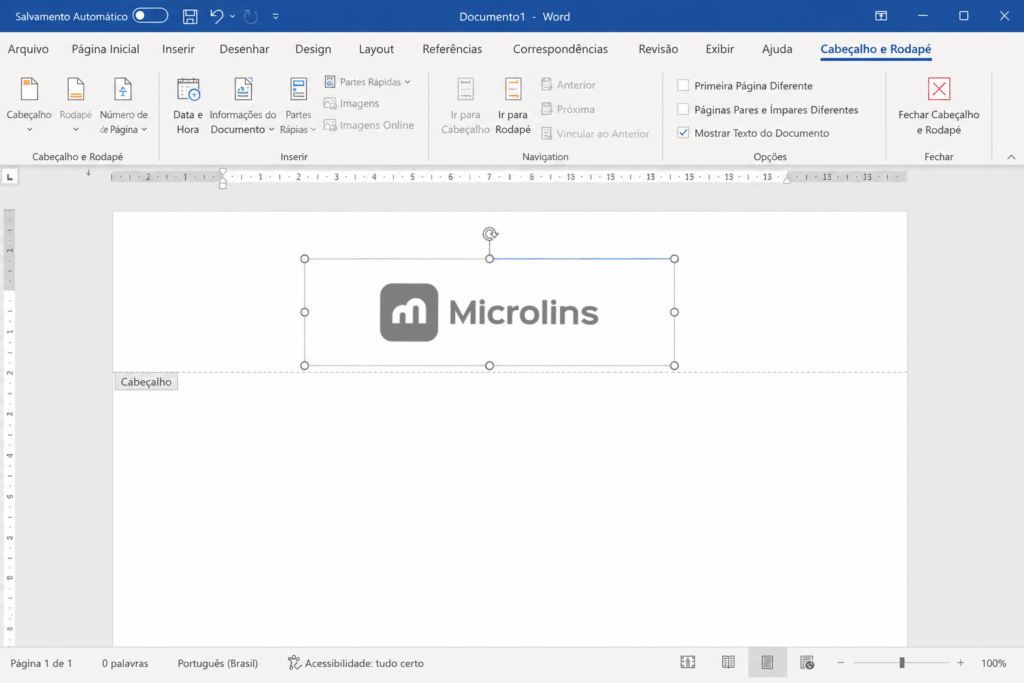
O segredo para editar marcas d’água é saber que uma marca d’água geralmente faz parte do cabeçalho, mesmo que apareça no meio da página. Clique duas vezes na parte superior da página para abrir o cabeçalho e depois clique na marca d’água para selecioná-la.
Passo a passo para editar:
Passo 1 — Dê um duplo clique na parte superior da página para abrir a área do cabeçalho
Passo 2 — Mova o cursor sobre a marca d’água até aparecer uma seta de quatro pontas
Passo 3 — Clique na marca d’água para selecioná-la
Passo 4 — Agora você pode:
- Arrastar para reposicionar
- Acessar Design → Marca d’água → Marca d’água personalizada para alterar texto, cor ou fonte
- Usar as ferramentas de imagem (se for uma imagem) para ajustar tamanho e transparência
Passo 5 — Clique fora do cabeçalho para fechar a edição
Como remover marca d’água no Word
Se você quiser apagar a marca d’água, o processo é ainda mais rápido. A marca será excluída de todas as páginas do documento.
Opção 1 — Pelo menu Design (mais rápido):
Passo 1 — Clique na aba Design
Passo 2 — Clique em Marca d’água
Passo 3 — Clique em Remover marca d’água (opção no fim do menu)
Opção 2 — Pelo cabeçalho (quando a opção 1 não funciona):
Passo 1 — Dê um duplo clique na parte superior da página para abrir o cabeçalho
Passo 2 — Clique na marca d’água para selecioná-la
Passo 3 — Pressione Delete ou Backspace
Passo 4 — Feche o cabeçalho clicando fora da área
⚠️ Se a marca d’água não some após o Passo 3 da Opção 1, use a Opção 2. Isso costuma acontecer em documentos que foram convertidos de outros formatos ou que têm seções múltiplas.
Marca d’água no Word para Mac: é diferente?
O processo no Mac é praticamente idêntico ao Windows. A diferença está apenas em alguns atalhos e na forma de acessar o cabeçalho:
| Ação | Windows | Mac |
|---|---|---|
| Abrir marca d’água | Design → Marca d’água | Design → Marca d’água |
| Abrir cabeçalho para editar | Duplo clique no topo da página | Duplo clique no topo da página |
| Selecionar marca d’água | Cursor em cima até aparecer seta 4 pontas | Control + clique na marca d’água |
| Remover | Design → Marca d’água → Remover | Design → Marca d’água → Remover |
A funcionalidade é suportada nas versões Word 2016, 2019, 2021, 2024 e Microsoft 365 para Mac.
Marca d’água no Word Online (Word para Web)
No Word para a Web, você pode ver marcas d’água que já estão em um documento, mas não pode alterá-las ou inserir novas.
Para criar ou editar marca d’água, você precisa do Word Desktop (versão instalada no computador). Se só tem acesso ao Word Online, baixe o arquivo, edite no desktop e reenvie.
Boas práticas ao usar marca d’água no Word
Vale aplicar algumas boas práticas para não comprometer a leitura. Evite cores muito escuras. Além disso:
- Prefira cinza claro para marcas de texto — garante legibilidade do conteúdo principal
- Use PNG com fundo transparente para logotipos — evita manchas brancas sobre o texto
- Mantenha “Semitransparente” ativado — o padrão do Word já está correto
- Teste imprimindo antes de enviar — algumas impressoras renderizam a marca d’água mais escura do que aparece na tela
- Escala automática funciona bem para a maioria dos casos de imagem
|| Para aprender mais recursos do Word e do pacote Office que fazem diferença no dia a dia profissional, veja também: Fórmula de Porcentagem no Excel: Guia Completo com Casos Avançados.
Domine o pacote Office com a Microlins

Saber como colocar marca d’água no Word é uma das dezenas de habilidades práticas que fazem diferença em qualquer trabalho com documentos. E o pacote Office — Word, Excel e PowerPoint — aparece como requisito em vagas de praticamente todas as áreas.
A Microlins oferece curso de Informática com formação completa no pacote Office: desde o básico até os recursos avançados que recrutadores realmente buscam.

Resumo: como colocar marca d’água no Word
- Modelo pronto: Design → Marca d’água → clique no modelo
- Texto personalizado: Design → Marca d’água → Personalizada → Texto
- Imagem ou logotipo: Design → Marca d’água → Personalizada → Imagem
- Apenas uma página: use quebras de seção antes e depois da página
- Editar: duplo clique no cabeçalho → selecionar → editar
- Remover: Design → Marca d’água → Remover
- Word Online: somente visualização — edição exige versão desktop
FAQ — Perguntas frequentes sobre Marca d’água no Word
-
Como colocar marca d’água no Word?
Vá em Design → Marca d’água e escolha um modelo pronto (RASCUNHO, CONFIDENCIAL, EXEMPLO) ou clique em “Marca d’água personalizada” para criar com texto ou imagem. A marca é aplicada automaticamente em todas as páginas.
-
Como colocar marca d’água personalizada no Word?
Acesse Design → Marca d’água → Marca d’água personalizada. Escolha “Marca d’água de texto”, digite o texto desejado, defina fonte, cor e orientação (diagonal ou horizontal) e clique em OK.
-
Como colocar logo como marca d’água no Word?
Vá em Design → Marca d’água → Marca d’água personalizada → Marca d’água de imagem → Selecionar imagem. Escolha o arquivo de imagem do seu computador, defina a escala como “Automático” e mantenha “Desbotada” marcada para aplicar transparência.
-
Como remover marca d’água no Word?
Acesse Design → Marca d’água → Remover marca d’água. Se a opção não funcionar, dê duplo clique no cabeçalho da página, clique na marca d’água para selecioná-la e pressione Delete.
-
Como colocar marca d’água em apenas uma página no Word?
Insira quebras de seção (Layout → Quebras → Próxima Página) antes e depois da página desejada. Depois aplique a marca d’água normalmente naquela seção. Certifique-se de que “Vincular ao anterior” está desativado no cabeçalho.
-
A marca d’água aparece quando o documento é impresso?
Sim. A marca d’água é projetada para aparecer na impressão. Se ela não aparecer, verifique se o modo de exibição está em Layout de Impressão (Exibir → Layout de Impressão) e confirme as configurações de escala de cinza da impressora.
-
Dá para colocar marca d’água no Word Online?
Não é possível inserir ou editar marcas d’água no Word Online (versão do navegador). Para essa função, é necessário usar o Word Desktop — a versão instalada no computador.
-
Como editar uma marca d’água já aplicada no Word?
Dê duplo clique na parte superior da página para abrir o cabeçalho. Mova o cursor sobre a marca d’água até aparecer uma seta de quatro pontas, clique para selecionar e faça as alterações desejadas.