



Perder um arquivo do Word que não foi salvo é uma situação mais comum do que parece. Segundo a própria Microsoft, o Word possui sistemas automáticos de recuperação justamente porque milhões de usuários passam por fechamentos inesperados, quedas de energia ou travamentos todos os dias.
A boa notícia é que, na maioria dos casos, é possível recuperar arquivos não salvos no Word usando recursos como AutoRecuperação, arquivos temporários e versões anteriores do documento.
Definição rápida: arquivos não salvos no Word são documentos que foram fechados antes de serem salvos, mas que podem ser recuperados por meio de arquivos temporários ou do sistema de AutoRecuperação do Microsoft Word.
Se você perdeu um arquivo, siga o passo a passo abaixo.
Como recuperar um arquivo não salvo no Word
Existem 3 formas principais de recuperar arquivos não salvos no Word:
- Auto Recuperação
- Arquivos temporários
- Versões anteriores
A seguir, veja o passo a passo de cada método.
Recuperar arquivos pelo Auto Recuperação
O AutoRecuperação é um recurso automático do Word que salva versões do seu arquivo a cada poucos minutos.
Passo a passo:
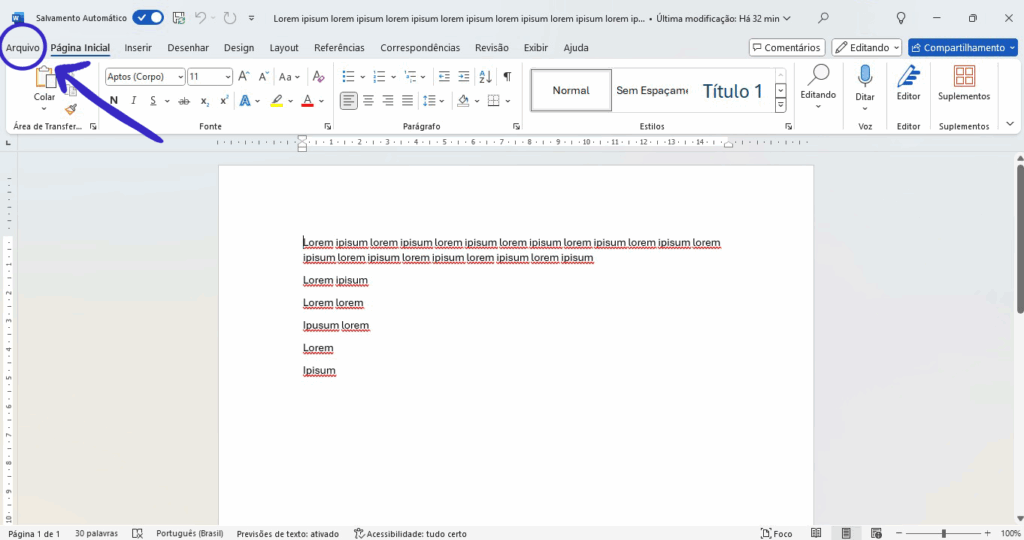
1. Abra o Word.
2. Clique em Arquivo.
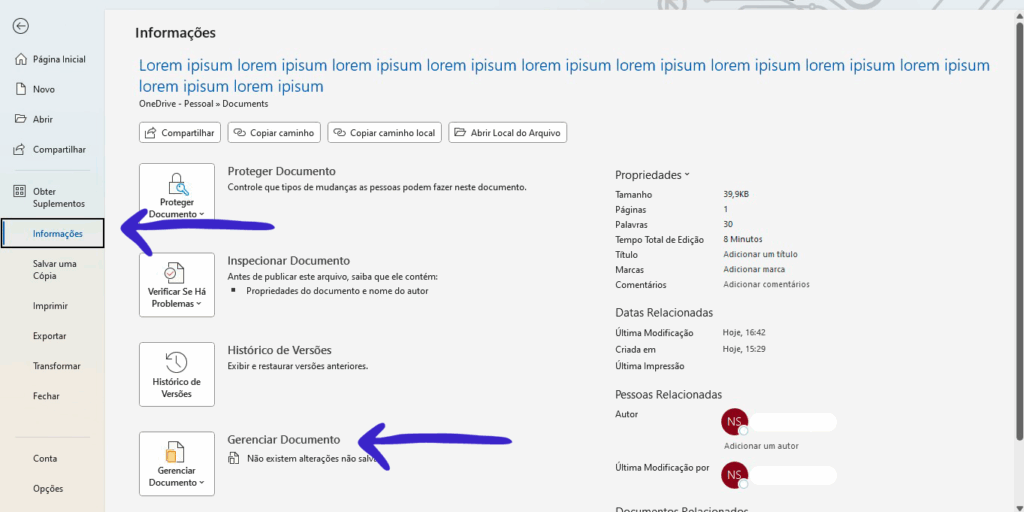
3. Clique em Informações.
4. Clique em Gerenciar Documento.
5. Clique em Recuperar Documentos Não Salvos.
6. Abra o arquivo e clique em Salvar Como.
Esse é o método mais fácil e funciona na maioria dos casos.
Se você usa Word para trabalhos, currículo ou tarefas do dia a dia, aprender a usar o pacote Office corretamente pode evitar muitos problemas. Veja também este conteúdo: Pacote Office + Curso de Excel: a combinação que mais emprega no Brasil
Recuperar arquivos temporários do Word
O Word salva arquivos temporários enquanto você está trabalhando.
Como recuperar:
- Abra o Explorador de Arquivos.
- Acesse a pasta:
C:\Users\SeuUsuario\AppData\Local\Microsoft\Office\UnsavedFiles
- Procure arquivos com extensão .asd.
- Abra o arquivo no Word.
- Salve normalmente.
Recuperar versão anterior do arquivo
Se você salvou o arquivo e depois perdeu alterações, é possível recuperar uma versão anterior.
Passo a passo:
- Clique com o botão direito no arquivo.
- Clique em Propriedades.
- Vá em Versões Anteriores.
- Escolha uma versão.
- Clique em Restaurar.
Esse método funciona quando o backup do Windows está ativado.
Muitas empresas aplicam testes práticos de Word e Excel em entrevistas. Se você ainda não domina essas ferramentas, vale ver estas dicas: Dicas de Word e Excel para Passar em Testes Práticos de Entrevista de Emprego
Recuperar arquivo sobrescrito no Word
Se você salvou por cima de outro arquivo, ainda pode tentar recuperar:
- Clique com o botão direito no arquivo.
- Clique em Propriedades.
- Vá em Versões anteriores.
- Veja se existe alguma versão disponível.
Onde ficam os arquivos temporários do Word
Os arquivos temporários geralmente ficam em uma dessas pastas:
C:\Users\SeuUsuario\AppData\Local\Microsoft\Office\UnsavedFiles
C:\Users\SeuUsuario\AppData\Local\Temp
Procure por arquivos com extensões:
- .asd
- .tmp
- .wbk
Esses arquivos podem ser abertos pelo Word.
O que fazer quando o Word fecha sozinho
Se o Word fechou sozinho, faça isso imediatamente:
- Abra o Word novamente.
- Veja se aparece o painel Recuperação de Documentos.
- Abra os arquivos recuperados.
- Salve imediatamente.
Muitas pessoas perdem arquivos porque fecham esse painel sem salvar.
Como evitar perder arquivos no Word
Depois de recuperar seu arquivo, é importante evitar que isso aconteça novamente.
Dicas importantes:
- Ative o AutoSalvar
- Salve o arquivo a cada 5 minutos
- Use o OneDrive
- Faça backup no Google Drive ou pendrive
- Use o atalho Ctrl + S frequentemente
Segundo especialistas em produtividade, salvar o arquivo frequentemente é um dos hábitos mais importantes para quem usa computador para estudar ou trabalhar.
Se você quer comprovar que sabe usar Word e Excel no currículo, existe uma certificação reconhecida no mercado: Certificação MOS: o que é e como ela pode impulsionar sua carreira
Vale a pena aprender Word e Excel?
Saber usar Word e Excel não é mais um diferencial — hoje é uma habilidade básica para a maioria dos empregos administrativos.
Muitas vagas de emprego exigem:
- Word
- Excel
- Digitação
- Organização de arquivos
Ou seja, além de recuperar arquivos, saber usar o computador corretamente pode ajudar você a conseguir um emprego e trabalhar com mais segurança.
Conclusão
Perder um arquivo do Word pode ser desesperador, mas como você viu, existem várias formas de recuperar arquivos não salvos usando o AutoRecuperação, arquivos temporários ou versões anteriores.
O mais importante é agir rápido e verificar todas as opções de recuperação. Depois disso, o ideal é criar o hábito de salvar arquivos com frequência e usar backups automáticos.
Se você usa o computador para estudar ou quer trabalhar em escritório, aprender Word e Excel pode evitar muitos problemas e ainda abrir portas no mercado de trabalho.
FAQ – Perguntas frequentes
Tem como recuperar um arquivo do Word que não foi salvo?
Sim. Você pode recuperar usando o AutoRecuperação, arquivos temporários ou versões anteriores do Windows.
Onde fica o AutoSave do Word?
No menu Arquivo > Informações > Gerenciar Documento > Recuperar documentos não salvos.
Arquivo temporário do Word onde fica?
Normalmente na pasta AppData > Local > Microsoft > Office > UnsavedFiles.
Dá para recuperar um arquivo sobrescrito no Word?
Sim, usando a opção “Versões anteriores” do Windows, se o backup estiver ativado.
Como ativar o AutoRecuperação no Word?
Vá em Arquivo > Opções > Salvar > Ativar AutoRecuperação e defina o tempo de salvamento automático.