

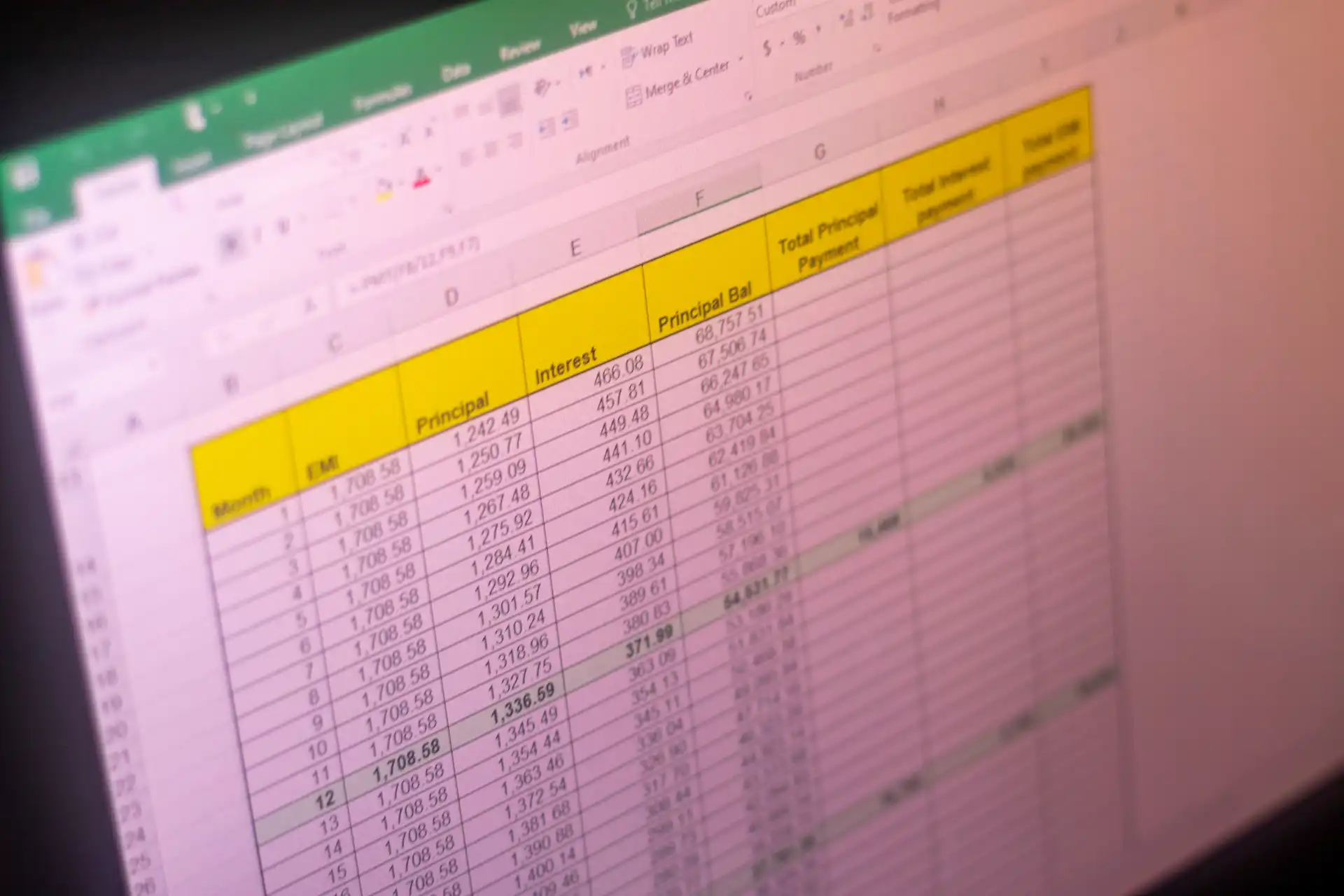

Se você quer aprender como calcular porcentagem no Excel, a regra é simples: divida o valor parcial pelo valor total e pressione Enter. Depois, clique no símbolo % na aba “Página Inicial” para transformar o resultado em porcentagem.
Exemplo prático:
Se você ganhou R$ 1.500 e guardou R$ 350, use a fórmula:
=B2/A2
O Excel mostrará 0,23. Ao formatar como porcentagem, o resultado será 23%.
Simples, rápido e funciona para qualquer situação semelhante.
O que é porcentagem no Excel?
Porcentagem é uma forma de representar uma parte de um todo em relação a 100.
No Excel, isso significa calcular quanto um valor representa dentro de outro.
Você pode usar porcentagem para:
- Calcular descontos em compras
- Ver aumento de salário
- Medir crescimento de vendas
- Comparar resultados de provas
- Acompanhar metas
O Excel facilita esses cálculos porque já trabalha automaticamente com fórmulas matemáticas. Basta inserir a operação correta e formatar a célula como porcentagem.
Segundo a Microsoft, o Excel permite aplicar rapidamente formatação percentual através do botão “%” na guia Página Inicial, tornando a visualização mais clara e automática.
Como calcular porcentagem de um valor no Excel
Agora vamos ver o exemplo completo.
Imagine que você recebeu R$ 1.500 de salário e guardou R$ 350.
Passo 1: Insira os valores
- A2 → 1500
- B2 → 350
Passo 2: Digite a fórmula
Na célula C2, escreva:
=B2/A2
Pressione Enter.
O resultado será 0,2333 (ou parecido).
Passo 3: Transforme em porcentagem
- Clique na célula C2
- Vá até a aba Página Inicial
- Clique no símbolo %
Agora o Excel mostrará 23%.
Isso significa que você guardou 23% do seu salário.
Esse mesmo modelo funciona para:
- Saber quanto uma nota representa no total
- Descobrir quanto foi vendido em relação à meta
- Calcular comissões
Segundo a Microsoft, aplicar o formato de porcentagem converte automaticamente o número decimal para percentual, mantendo o valor matemático correto.
Como transformar número decimal em porcentagem no Excel
Muita gente se confunde quando o Excel mostra 0,23 em vez de 23%.
Mas isso é normal.
O Excel trabalha com porcentagem em formato decimal:
- 0,10 = 10%
- 0,25 = 25%
- 0,50 = 50%
- 1,00 = 100%
Para corrigir a visualização:
- Selecione a célula
- Clique no símbolo % na aba Página Inicial
Se quiser aumentar ou diminuir casas decimais:
- Use os botões “Aumentar casas decimais”
- Ou “Diminuir casas decimais”
Dica importante:
Nunca multiplique por 100 manualmente se você já for aplicar o formato de porcentagem. Isso pode gerar erro no resultado final.
Como calcular aumento percentual no Excel
Se você quiser descobrir quanto um valor aumentou em porcentagem, a fórmula é simples.
A estrutura é:
=(novo_valor/valor_antigo)-1
Exemplo prático
Imagine que o condomínio custava R$ 238 em maio e passou para R$ 347 em junho.
Passo 1: Insira os valores
- A2 → 238
- B2 → 347
Passo 2: Digite a fórmula
Na célula C2, escreva:
=(B2/A2)-1
Pressione Enter.
O Excel mostrará algo como 0,4579.
Agora clique no símbolo % para converter.
O resultado será aproximadamente 45,8%.
Isso significa que o condomínio aumentou 45,8%.
Essa fórmula funciona para:
- Aumento de salário
- Crescimento de vendas
- Alta de preços
- Comparação de notas
Segundo a Microsoft, fórmulas no Excel permitem automatizar cálculos comparativos entre valores antigos e novos de forma rápida e confiável.
Como calcular desconto percentual no Excel
Agora vamos ver o contrário: descobrir qual foi o percentual de desconto aplicado.
A fórmula é:
=(valor_original - valor_com_desconto)/valor_original
Exemplo prático
Um plano custa R$ 139 e passou a custar R$ 119.
Passo 1: Insira os valores
- A2 → 139
- B2 → 119
Passo 2: Digite a fórmula
Na célula C2, escreva:
=(A2-B2)/A2
Pressione Enter.
O resultado será 0,1438 (aproximadamente).
Converta para porcentagem clicando em %.
O desconto aplicado foi de cerca de 14,39%.
Essa fórmula é muito usada para:
- Promoções
- Descontos à vista
- Comparar preços
- Analisar economia mensal
Como aplicar um desconto percentual no Excel
Agora vamos ver como calcular o valor final com desconto direto, sem precisar descobrir primeiro o percentual.
A fórmula é:
=valor*(1 - percentual)
Exemplo prático
Um produto custa R$ 2.810 e tem 12% de desconto.
Passo 1: Insira os valores
- A2 → 2810
- B2 → 12%
Passo 2: Digite a fórmula
Na célula C2, escreva:
=A2*(1-B2)
Pressione Enter.
O Excel calculará automaticamente o valor final com desconto.
Você também pode calcular quanto economizou usando:
=A2*B2
Assim você descobre:
- Valor final com desconto
- Valor economizado
Essa fórmula é muito usada em:
- Lojas
- Controle financeiro pessoal
- Planejamento de compras
- Análise de promoções
Segundo a Microsoft, fórmulas com multiplicação e subtração permitem aplicar percentuais diretamente sobre valores numéricos.
Erros comuns ao calcular porcentagem no Excel
Mesmo sendo simples, alguns erros são muito comuns.
1. Esquecer de formatar como porcentagem
Se o Excel mostrar 0,23, isso significa 23%.
Basta clicar no símbolo % para corrigir a visualização.
2. Multiplicar por 100 sem necessidade
Se você já vai aplicar o formato percentual, não multiplique por 100 manualmente. Isso pode dobrar o valor.
3. Usar a célula errada na divisão
Sempre confira:
- Valor parcial ÷ valor total
- Novo valor ÷ valor antigo (para aumento)
4. Não usar parênteses corretamente
Em fórmulas como aumento percentual:
=(novo/antigo)-1
Os parênteses são essenciais para o cálculo funcionar corretamente.
Perguntas frequentes sobre como calcular porcentagem no Excel
Como calcular 10% no Excel?
Para calcular 10% de um valor no Excel, multiplique o número por 10%.
Exemplo:
=A2*10%
Se A2 for 500, o resultado será 50.
Outra forma é usar:
=A2*0,10
Ambas funcionam da mesma maneira.
Como calcular porcentagem entre dois valores no Excel?
Use a fórmula:
=(novo/antigo)-1
Depois, clique no símbolo % para visualizar o resultado corretamente.
Essa fórmula é usada para calcular crescimento ou redução percentual.
Por que o Excel mostra 0,23 em vez de 23%?
Porque o Excel trabalha com porcentagem em formato decimal.
- 0,23 significa 23%
- 0,50 significa 50%
- 1 significa 100%
Para visualizar corretamente, selecione a célula e clique em % na aba Página Inicial.
O formato percentual apenas altera a exibição do número, mantendo o valor matemático original.}
Qual é a fórmula de aumento percentual no Excel?
A fórmula padrão é:
=(novo_valor/valor_antigo)-1
Essa estrutura é recomendada para comparar valores em períodos diferentes.
Fórmulas permitem automatizar comparações e cálculos matemáticos de forma eficiente no Excel.
Por que aprender Excel pode mudar seu currículo
Saber como calcular porcentagem no Excel é apenas o começo.
Segundo o relatório Future of Jobs 2023, do World Economic Forum, habilidades digitais estão entre as mais demandadas no mercado de trabalho global.
O Excel é uma das ferramentas mais usadas em:
- Administração
- Recursos Humanos
- Finanças
- Marketing
- Logística
Como afirma Satya Nadella, CEO da Microsoft:
“A tecnologia deve capacitar cada pessoa e organização no planeta a alcançar mais.”
Dominar Excel não é apenas saber fazer contas. É saber analisar dados e tomar decisões melhores.
Quer dominar Excel de verdade?
Se você quer ir além de calcular porcentagem e aprender:
- Fórmulas avançadas
- Tabelas dinâmicas
- Gráficos profissionais
- Organização de dados
Conheça os cursos de Informática e Excel da Microlins.
Aprender Excel pode ser o diferencial que falta para seu primeiro emprego ou para crescer na carreira.
Continue explorando o blog para mais dicas práticas ou descubra como desenvolver suas habilidades digitais com formação profissional.