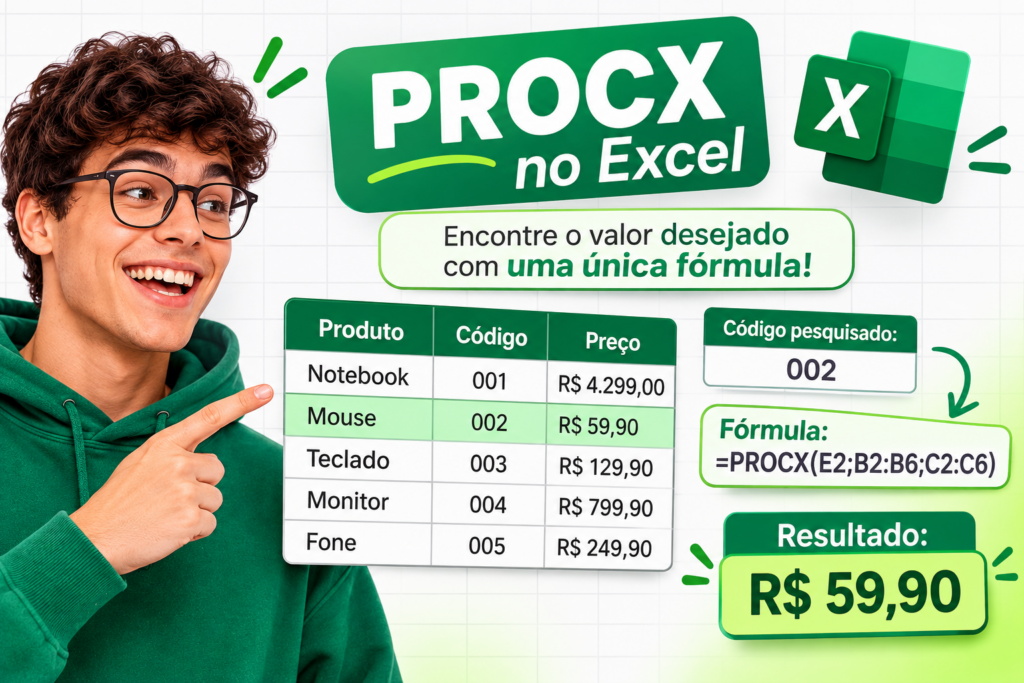

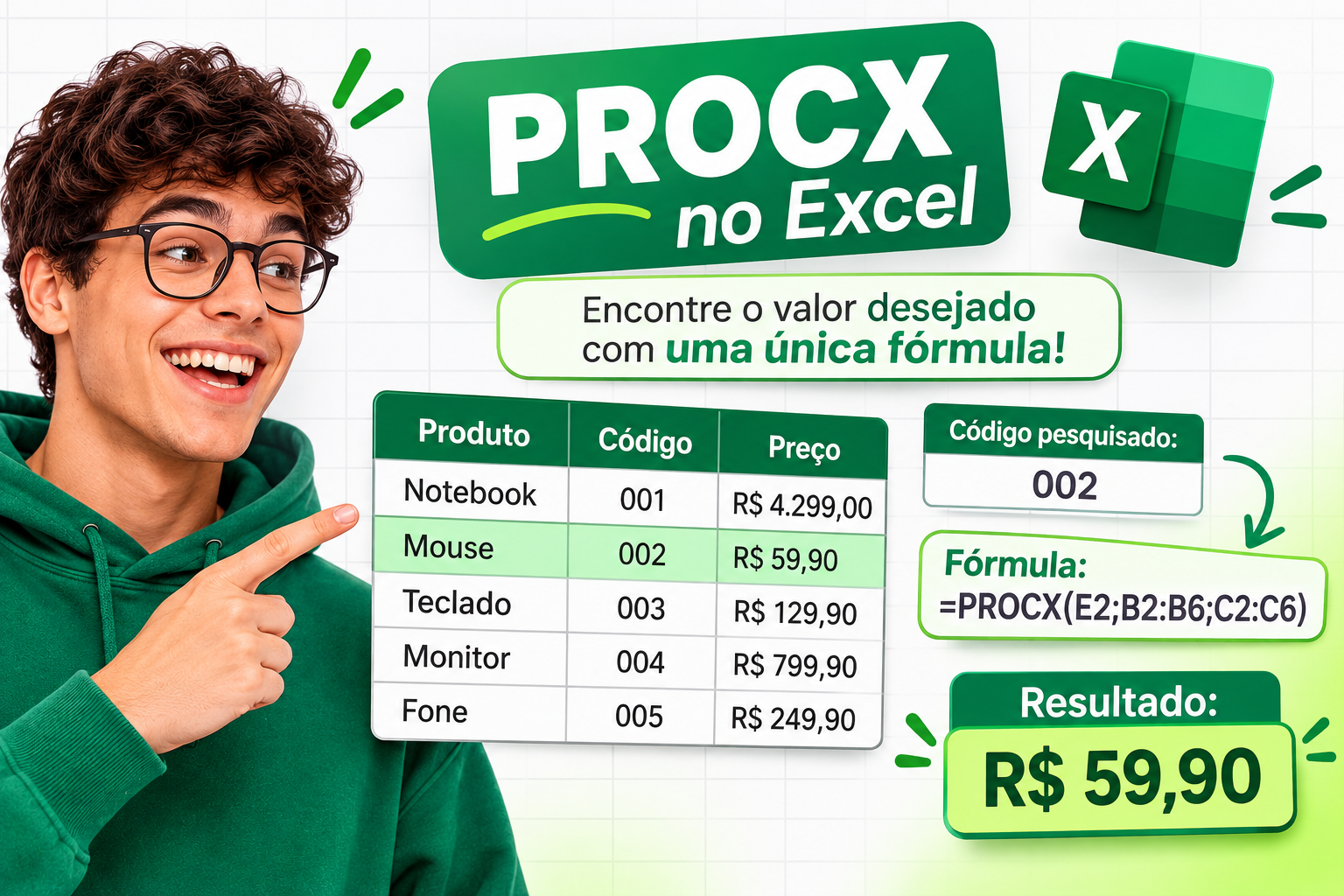

Resposta rápida: o PROCX no Excel é uma função de busca que procura um valor em uma coluna (ou linha) e retorna o dado correspondente de outra. A fórmula básica é =PROCX(valor_procurado; matriz_procurada; matriz_retorno). Diferente do PROCV, o PROCX busca em qualquer direção, inclusive à esquerda, faz correspondência exata por padrão e permite definir o que mostrar quando nada é encontrado.
Neste guia você aprende o passo a passo do PROCX, vê uma tabela comparando PROCX e PROCV, conhece os erros mais comuns e ainda baixa uma planilha de prática com gabarito.
📥 Baixe a planilha de exercícios de PROCX com gabarito
Em quais versões o PROCX no Excel funciona?
Segundo o Suporte da Microsoft, o PROCX está disponível no:
- Excel para Microsoft 365 (Windows e Mac);
- Excel 2024 e Excel 2021 (Windows e Mac);
- Excel para iPad, iPhone e Android.
O PROCX não existe no Excel 2016 nem no Excel 2019. Se você abrir nessas versões uma planilha com PROCX criada em um Excel mais novo, a fórmula pode não funcionar como esperado. Nesses casos, a saída é usar o PROCV ou a combinação ÍNDICE + CORRESP.
Como saber sua versão: vá em Arquivo > Conta > Sobre o Excel.
Como usar o PROCX no Excel: sintaxe
=PROCX(valor_procurado; matriz_procurada; matriz_retorno; [se_não_encontrada]; [modo_correspondência]; [modo_pesquisa])| Argumento | Obrigatório? | O que é |
|---|---|---|
| valor_procurado | Sim | O que você quer encontrar (um código, um nome, um número) |
| matriz_procurada | Sim | A coluna ou linha onde o Excel vai procurar |
| matriz_retorno | Sim | A coluna ou linha de onde vem a resposta |
| [se_não_encontrada] | Não | O texto ou valor exibido quando nada é encontrado (em vez de #N/D) |
| [modo_correspondência] | Não | 0 exata (padrão) · -1 exata ou próximo menor · 1 exata ou próximo maior · 2 curingas (* e ?) |
| [modo_pesquisa] | Não | 1 do primeiro ao último (padrão) · -1 do último ao primeiro · 2 e -2 pesquisa binária em lista ordenada |
💡 No Excel em português, os argumentos são separados por ponto e vírgula (;).
PROCX no Excel passo a passo: 5 exemplos práticos
Para praticar o PROCX no Excel, os exemplos usam a mesma base da planilha para baixar: uma tabela de produtos com Produto (coluna A), Categoria (B), Código (C), Preço (D) e Estoque (E).
1. Buscar o preço pelo código (correspondência exata)
=PROCX(105; C2:C11; D2:D11)O Excel procura o código 105 na coluna C e devolve o preço da mesma linha, na coluna D. Resultado: R$ 49,90.
2. Buscar à esquerda: o nome do produto pelo código
=PROCX(108; C2:C11; A2:A11)Aqui a resposta (o nome do produto) está à esquerda do código. O PROCV não consegue fazer isso; o PROCX, sim. Resultado: Fone de ouvido.
3. Mostrar uma mensagem quando o valor não existe
=PROCX(999; C2:C11; A2:A11; "Não cadastrado")Sem o quarto argumento, o resultado seria #N/D. Com ele, aparece Não cadastrado, sem precisar de SEERRO.
4. Encontrar a faixa certa (correspondência aproximada)
Numa tabela de comissão com faixas a partir de R$ 0, R$ 2.000, R$ 5.000 e R$ 10.000:
=PROCX(3750; A2:A5; B2:B5; ; -1)O -1 manda o Excel pegar a faixa imediatamente menor quando não há valor exato. Para R$ 3.750, o resultado é a comissão da faixa de R$ 2.000 (3%). O ponto e vírgula duplo (; ;) pula o argumento se_não_encontrada.
5. Pegar a ocorrência mais recente (busca de baixo para cima)
Numa lista de vendas em ordem de data:
=PROCX("Ana"; B2:B11; C2:C11; ; 0; -1)O -1 no último argumento faz o Excel procurar do fim para o começo, retornando a venda mais recente da Ana. O PROCV sempre retorna a primeira ocorrência.
Diferença entre PROCX e PROCV
| PROCV | PROCX | |
|---|---|---|
| Direção da busca | Só da esquerda para a direita | Qualquer direção, inclusive à esquerda e na horizontal |
| Como indica a resposta | Número da coluna (ex.: 3) | Seleciona a coluna de retorno diretamente |
| Correspondência padrão | Aproximada, se o 4º argumento for omitido | Exata |
| Valor não encontrado | Mostra #N/D (precisa de SEERRO) | Argumento próprio para a mensagem |
| Inserir colunas na tabela | Pode quebrar a fórmula (o número da coluna muda) | Não quebra: as referências se ajustam |
| Última ocorrência | Não faz | Faz, com modo_pesquisa -1 |
| Retornar várias colunas | Uma por fórmula | Várias de uma vez |
| Versões do Excel | Todas | Microsoft 365, 2021, 2024, Mac e mobile (não existe no 2016 e 2019) |
🎓 Do PROCX aos dashboards
Dominar o PROCX no Excel é um dos passos que separam o Excel básico do profissional. No curso Excel Avançado com Power BI, da Microlins, você aprende funções avançadas, tabelas dinâmicas, dashboards, macros e Power BI, com prática em planilhas reais e certificado de qualificação profissional.


Erros comuns no PROCX no Excel e como resolver
| Erro ou sintoma | Causa provável | Como resolver |
|---|---|---|
| #NOME? | A versão do Excel não tem PROCX (2016 ou 2019) ou o nome da função foi digitado errado | Confira a versão; se for antiga, use PROCV ou ÍNDICE + CORRESP |
| #N/D | O valor procurado não existe na matriz, ou há espaços extras e diferenças de formato | Use o argumento se_não_encontrada; limpe os dados com ARRUMAR; confira se número não está como texto |
| #VALOR! | matriz_procurada e matriz_retorno têm tamanhos diferentes | Use intervalos com o mesmo número de linhas (ex.: C2:C11 e D2:D11) |
| Resultado errado na faixa | Usou 1 em vez de -1 no modo_correspondência (ou o contrário) | -1 pega o próximo menor; 1 pega o próximo maior |
| Retorna a primeira e não a última ocorrência | modo_pesquisa ficou no padrão | Use -1 no último argumento |
| Fórmula quebra ao arrastar | Intervalos sem referência absoluta | Trave com F4: $C$2:$C$11 |
| #DESPEJAR! | O PROCX retornou várias colunas e há dados no caminho | Libere as células à direita ou ajuste a matriz de retorno |
Atalhos que ajudam a montar fórmulas mais rápido
Ao escrever um PROCX no Excel, alguns atalhos economizam tempo: F4 trava as referências, F2 edita a fórmula e Ctrl + Shift + setas seleciona o intervalo inteiro de uma vez.
📄 Quer todos à mão? Baixe grátis o guia de Atalhos do Excel da Microlins, com os atalhos mais usados no trabalho e a diferença entre o Excel em português e em inglês.

Veja também outras fórmulas do Excel que mais aparecem no dia a dia.
Domine o Excel que as empresas pedem
Saber usar PROCX no Excel já coloca você à frente na maioria das vagas administrativas. O próximo passo é ir além das buscas: tabelas dinâmicas, dashboards e automações.
No curso Excel Avançado com Power BI, da Microlins, você aprende tudo isso na prática, com apoio do professor, nos formatos presencial, semipresencial ou EaD.
👉 Conhecer o curso Excel Avançado com Power BI
FAQ
-
Como usar o PROCX no Excel?
Digite
=PROCX(e informe três argumentos: o valor procurado, a coluna onde procurar e a coluna de onde vem a resposta. Exemplo:=PROCX(105; C2:C11; D2:D11)busca o código 105 na coluna C e retorna o valor da coluna D. -
Qual a diferença entre PROCX e PROCV?
O PROCX busca em qualquer direção, inclusive à esquerda, faz correspondência exata por padrão, tem argumento próprio para valores não encontrados e não quebra quando você insere colunas. O PROCV só busca da esquerda para a direita e usa o número da coluna, mas funciona em todas as versões do Excel.
-
O PROCX funciona em qualquer Excel?
Não. Segundo a Microsoft, o PROCX está disponível no Excel para Microsoft 365, Excel 2021, Excel 2024 e nas versões para Mac, iPad, iPhone e Android. Ele não existe no Excel 2016 nem no Excel 2019.
-
Por que meu PROCX dá #NOME?
Geralmente porque a versão do Excel não tem a função (2016 ou 2019) ou o nome foi digitado errado. Confira a versão em Arquivo > Conta > Sobre o Excel.
-
O PROCX substitui o PROCH?
Sim. Como o PROCX busca tanto na vertical quanto na horizontal, ele também substitui o PROCH, segundo a própria Microsoft.