

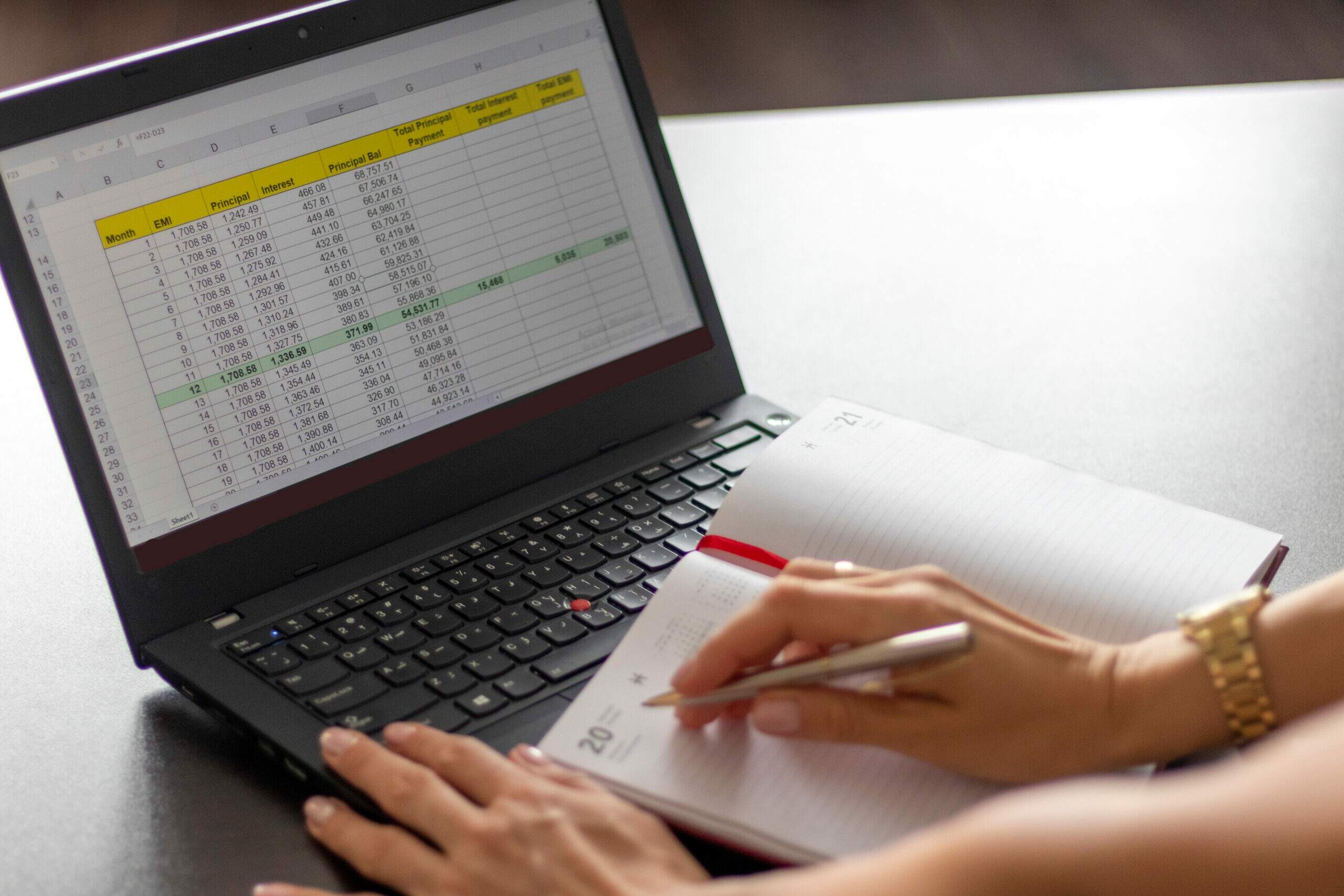

Você usa Excel no trabalho — mas tem a sensação de que poderia fazer muito mais com ele em menos tempo?
Provavelmente poderia. E a diferença quase sempre está nas fórmulas Excel que você conhece (e nas que ainda não conhece).
Segundo levantamento da plataforma GoSkills com base em 27 milhões de anúncios de emprego, 82% das vagas de nível médio exigem habilidades com planilhas — e o Excel é o líder nesse quesito.
Pesquisa da Burning Glass Technologies relatou que dominar o Excel aumenta a renda em torno de 12% em cargos de nível médio.
Mas não é qualquer domínio. Há uma diferença importante entre “saber Excel” e “dominar Excel”. Boa parte dos profissionais consegue formatar células e fazer somas básicas. O que poucos fazem — e o mercado paga mais para ter — é outra coisa.
Neste guia você vai ver as 20 fórmulas Excel mais usadas no mercado de trabalho — organizadas por categoria, com sintaxe, exemplos práticos e aplicação por área profissional.
Ao dominar essas fórmulas Excel, você conseguirá automatizar tarefas, reduzir erros e produzir relatórios com muito mais rapidez, independentemente da sua área de atuação.
Por que dominar fórmulas Excel faz diferença na carreira?
O Excel é amplamente utilizado em administração, finanças, RH, marketing, logística e engenharia. Muitas empresas utilizam testes práticos de Excel em seus processos seletivos — portanto, incluir o conhecimento em fórmulas do Excel no currículo e demonstrar habilidade prática pode aumentar suas chances de conquistar uma vaga.
De acordo com dados do portal Glassdoor Brasil, profissionais com habilidades avançadas em Excel ganham, em média, de 20% a 35% a mais do que colegas na mesma função sem essa qualificação. Em cargos como assistente financeiro, analista de dados júnior ou assistente administrativo, a diferença pode representar de R$ 400 a R$ 1.200 por mês.
As fórmulas Excel apresentadas neste conteúdo foram selecionadas por serem as mais utilizadas em empresas e também as mais cobradas em testes práticos de Excel.
Como usar este guia
As 20 fórmulas estão organizadas em 5 categorias:
- Fórmulas básicas — o ponto de partida
- Fórmulas condicionais — lógica aplicada
- Fórmulas de busca e referência — cruzar dados
- Fórmulas de texto — organizar informação
- Fórmulas de data e hora — controle de prazos
Cada fórmula tem: sintaxe, o que faz, exemplo prático e área onde mais é usada. Se você está começando agora, estas fórmulas Excel básicas serão a base para aprender funções mais avançadas no futuro.
Categoria 1: Fórmulas básicas — o ponto de partida
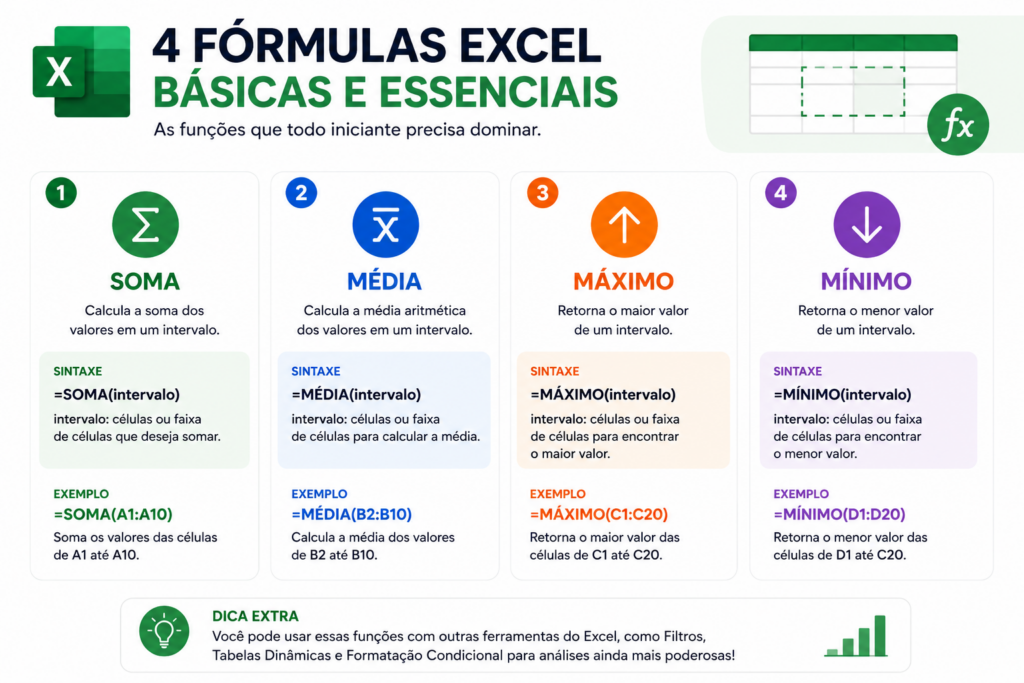
1. SOMA
Sintaxe: =SOMA(A1:A10)
O que faz: soma um intervalo de células ou valores específicos.
Exemplo:
=SOMA(B2:B12)  → soma todas as vendas de janeiro
=SOMA(A1;C1;E1) → soma apenas as células A1, C1 e E1
Onde mais é usada: financeiro, vendas, logística, RH
2. MÉDIA
Sintaxe: =MÉDIA(A1:A10)
O que faz: calcula a média aritmética de um intervalo.
Exemplo:
=MÉDIA(C2:C30)  → média de avaliações de desempenho
=MÉDIA(B2:B13)  → ticket médio mensal de vendas
Onde mais é usada: RH, vendas, gestão de qualidade
3. MÁXIMO e MÍNIMO
Sintaxe: =MÁXIMO(A1:A10) / =MÍNIMO(A1:A10)
O que faz: retorna o maior ou menor valor de um intervalo.
Exemplo:
=MÁXIMO(B2:B50)  → produto com maior volume de vendas no trimestre
=MÍNIMO(B2:B50)  → item com menor saída — candidato a promoção ou retirada
Encontrar o maior e o menor valor de um intervalo parece simples, mas quando você tem centenas de linhas, fazer isso manualmente é inviável.
Onde mais é usada: estoque, financeiro, análise de desempenho
4. CONT.NÚM e CONT.VALORES
Sintaxe: =CONT.NÚM(A1:A10) / =CONT.VALORES(A1:A10)
O que faz:
- CONT.NÚM conta apenas células com números
- CONT.VALORES conta todas as células não vazias (números e textos)
Exemplo:
=CONT.NÚM(B2:B100)    → quantos pedidos têm valor registrado
=CONT.VALORES(A2:A100) → quantos cadastros foram preenchidos
Onde mais é usada: RH, atendimento, controle de processos
As fórmulas Excel condicionais ajudam a automatizar decisões dentro das planilhas, tornando análises muito mais inteligentes.
Categoria 2: Fórmulas condicionais — lógica aplicada
5. SE
Sintaxe: =SE(teste_lógico; valor_se_verdadeiro; valor_se_falso)
O que faz: retorna um resultado diferente dependendo de uma condição.
Exemplo:
=SE(B2>1000; "Meta atingida"; "Abaixo da meta")
=SE(C2>=7; "Aprovado"; "Reprovado")
SE aninhado — para múltiplas condições:
=SE(B2>=90; "Ótimo"; SE(B2>=70; "Bom"; SE(B2>=50; "Regular"; "Insuficiente")))Onde mais é usada: RH (avaliação de desempenho), vendas (metas), logística (status de pedidos)
6. CONT.SE
Sintaxe: =CONT.SE(intervalo; critério)
O que faz: conta quantas células de um intervalo atendem a um critério específico.
Exemplo:
=CONT.SE(C2:C100; "Cancelado")   → quantos pedidos foram cancelados
=CONT.SE(D2:D200; "São Paulo")   → quantos clientes são de SP
=CONT.SE(B2:B50; ">5000")        → quantas vendas superaram R$ 5.000
Onde mais é usada: RH, atendimento ao cliente, estoque, marketing
7. CONT.SES
Sintaxe: =CONT.SES(intervalo1; critério1; intervalo2; critério2; ...)
O que faz: versão expandida do CONT.SE — conta com dois ou mais critérios simultâneos.
Exemplo:
=CONT.SES(A2:A100; "Eletrônicos"; B2:B100; "Loja Física")
→ quantos produtos de Eletrônicos foram vendidos na Loja Física
Utilizando a CONT.SES, podemos definir quantos intervalos e critérios precisarmos. Essa fórmula é uma evolução da CONT.SE, pois com ela conseguimos realizar contagens mais complexas.
Onde mais é usada: análise de vendas, gestão de projetos, marketing segmentado
8. SOMASE
Sintaxe: =SOMASE(intervalo_critério; critério; intervalo_soma)
O que faz: soma valores que atendem a uma condição.
Exemplo:
=SOMASE(A2:A100; "Norte"; B2:B100)
→ soma total das vendas da região Norte
Onde mais é usada: financeiro, comercial, logística, RH (folha de pagamento por departamento)
9. SOMASES
Sintaxe: =SOMASES(intervalo_soma; critério1_range; critério1; critério2_range; critério2)
O que faz: soma valores que atendem a dois ou mais critérios simultâneos.
Exemplo:
=SOMASES(C2:C100; A2:A100; "Norte"; B2:B100; "Janeiro")
→ soma vendas da região Norte em Janeiro
Onde mais é usada: relatórios financeiros, análise comercial, controle de projetos
10. MÉDIASE
Sintaxe: =MÉDIASE(intervalo_critério; critério; intervalo_média)
O que faz: calcula a média de valores que atendem a uma condição.
Exemplo:
=MÉDIASE(A2:A50; "Loja Física"; B2:B50)
→ ticket médio apenas das vendas presenciais
Onde mais é usada: análise de desempenho, gestão comercial, RH
Entre todas as fórmulas Excel, as funções de busca e referência estão entre as mais valorizadas pelo mercado por permitirem cruzar grandes volumes de dados.
Categoria 3: Fórmulas de busca e referência — cruzar dados
11. PROCV
Sintaxe: =PROCV(valor_procurado; matriz_tabela; núm_coluna; FALSO)
O que faz: busca um valor na primeira coluna de uma tabela e retorna a informação correspondente em outra coluna.
Exemplo:
=PROCV(D2; A2:C100; 3; FALSO)
→ busca o preço de um produto pelo código
Fórmulas como PROCV, ÍNDICE+CORRESP, SOMASE e CONT.SES são usadas diariamente em empresas de médio e grande porte. Quem as domina resolve em minutos o que outros levam horas para fazer manualmente.
Onde mais é usada: financeiro, RH, estoque, vendas
|| Para um guia completo sobre PROCV com passo a passo e erros comuns, veja: PROCV no Excel: como usar com passo a passo e exemplos
12. ÍNDICE + CORRESP
Sintaxe:
=ÍNDICE(intervalo_resultado; CORRESP(valor_procurado; intervalo_busca; 0))O que faz: combinação mais poderosa que o PROCV — busca em qualquer direção, não só da esquerda para a direita.
Exemplo:
=ÍNDICE(C2:C100; CORRESP("Maria"; A2:A100; 0))
→ retorna o salário de "Maria" mesmo que a coluna de nomes não seja a primeira
Quando usar no lugar do PROCV:
- Quando o dado de retorno está à esquerda da coluna de busca
- Quando a tabela tem colunas que podem ser inseridas ou removidas
- Quando você precisa de mais flexibilidade e velocidade em tabelas grandes
Onde mais é usada: financeiro, análise de dados, RH
13. PROCX (Excel 365 / 2021+)
Sintaxe: =PROCX(valor_procurado; matriz_procurada; matriz_retornada)
O que faz: versão moderna do PROCV — busca em qualquer direção, sintaxe mais simples e com mensagem de erro personalizável.
Exemplo:
=PROCX(D2; A2:A100; C2:C100; "Não encontrado")
→ busca o preço pelo código, exibindo "Não encontrado" se o código não existir
Disponibilidade: Excel 365 e Excel 2021 em diante
Onde mais é usada: qualquer área em empresas que usam Excel moderno
14. SEERRO
Sintaxe: =SEERRO(fórmula; valor_se_erro)
O que faz: retorna um valor personalizado quando outra fórmula resulta em erro, evitando que #N/D, #DIV/0! ou outros erros apareçam na planilha.
Exemplo:
=SEERRO(PROCV(D2; A2:C100; 3; FALSO); "Produto não cadastrado")
=SEERRO(B2/A2; "N/D")
Onde mais é usada: relatórios que serão compartilhados, dashboards, planilhas com dados incompletos
As fórmulas Excel de texto são ideais para organizar cadastros, padronizar informações e preparar relatórios.
Categoria 4: Fórmulas de texto — organizar informação
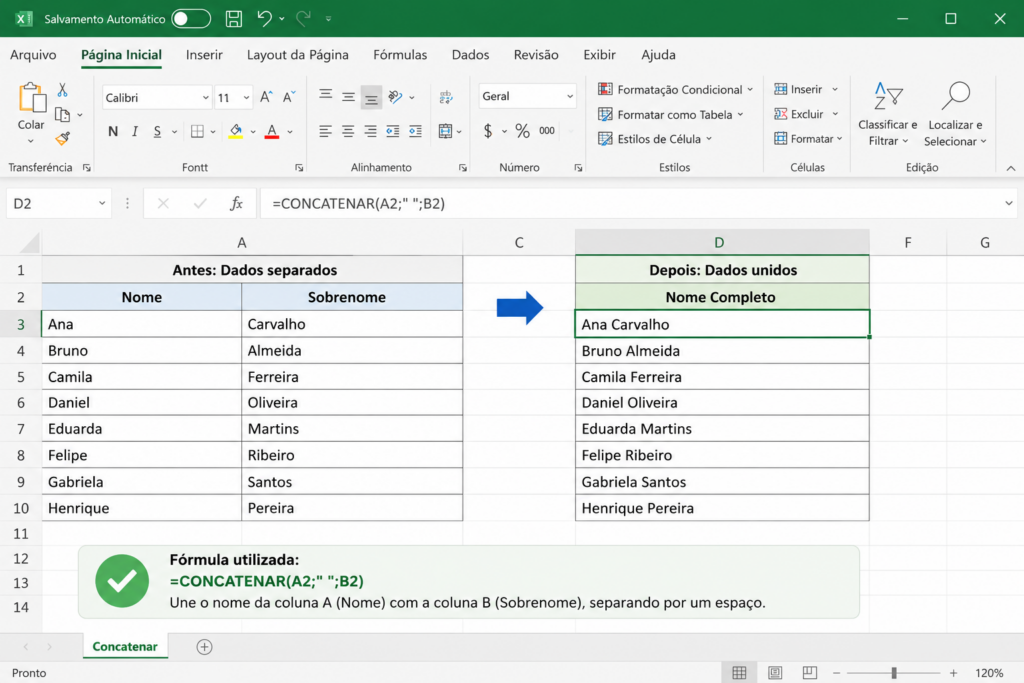
15. CONCATENAR / CONCAT / &
Sintaxe:
=CONCATENAR(A1; " "; B1)
=CONCAT(A1; " "; B1)
=A1&" "&B1
O que faz: une o conteúdo de duas ou mais células em uma única célula.
Exemplo:
=A2&" "&B2          → une "João" e "Silva" em "João Silva"
=CONCAT(A2;", ";C2) → gera "São Paulo, SP"
A fórmula CONCATENAR é usada para combinar textos em diferentes células em uma única célula. É útil para criar relatórios e para juntar informações em uma planilha.
Onde mais é usada: RH (nome completo de funcionários), marketing (geração de listas), administrativo (criação de códigos)
16. TEXTO
Sintaxe: =TEXTO(valor; "formato")
O que faz: converte números e datas em texto com formatação específica.
Exemplo:
=TEXTO(A2; "DD/MM/AAAA")    → converte data para formato brasileiro
=TEXTO(B2; "R$ #.##0,00")  → formata número como valor monetário
=TEXTO(C2; "000")           → formata número como código com zeros à esquerda (001, 002...)
A função TEXTO converte números e datas em texto formatado, o que é essencial para montar relatórios com aparência profissional ou gerar comunicados automáticos.
Onde mais é usada: administrativo, financeiro, RH (relatórios para impressão ou e-mail)
17. ESQUERDA, DIREITA e EXT.TEXTO
Sintaxe:
=ESQUERDA(texto; núm_caracteres)
=DIREITA(texto; núm_caracteres)
=EXT.TEXTO(texto; posição_inicial; núm_caracteres)
O que faz: extrai partes específicas de um texto.
Exemplo:
=ESQUERDA("AB12345"; 2)     → "AB" (código de categoria)
=DIREITA("Pedido_2026"; 4)  → "2026" (ano do pedido)
=EXT.TEXTO("CPF: 123.456"; 6; 7) → "123.456" (extrai o número do CPF)
Onde mais é usada: limpeza de dados importados de sistemas, padronização de cadastros
Categoria 5: Fórmulas de data e hora — controle de prazos
18. HOJE e AGORA
Sintaxe: =HOJE() / =AGORA()
O que faz:
- HOJE() retorna a data atual do sistema, atualizada automaticamente a cada abertura da planilha
- AGORA() retorna data e hora atuais
Exemplo:
=HOJE()              → 24/05/2026
=HOJE()+30          → data daqui a 30 dias (prazo de vencimento)
=HOJE()-B2          → quantos dias se passaram desde a data em B2
Onde mais é usada: gestão de projetos, controle de vencimentos, RH (prazos de contratos)
19. DATADIF
Sintaxe: =DATADIF(data_inicial; data_final; "unidade")
Unidades:
"D"= dias"M"= meses completos"Y"= anos completos
Exemplo:
=DATADIF(B2; HOJE(); "Y")   → anos de empresa do funcionário
=DATADIF(B2; HOJE(); "M")   → meses desde a contratação
A função DATADIF do Excel serve para que você saiba quantos dias, meses e anos se passaram de uma determinada data a outra. É muito usada em RH para calcular tempo de empresa e prazo de férias.
Onde mais é usada: RH, gestão de contratos, controle de garantias
20. FIMMÊS
Sintaxe: =FIMMÊS(data_inicial; meses)
O que faz: retorna o último dia do mês, contando a partir de uma data.
Exemplo:
=FIMMÊS(HOJE(); 0)   → último dia do mês atual
=FIMMÊS(HOJE(); 1)   → último dia do próximo mês
=FIMMÊS(B2; -1)      → último dia do mês anterior à data em B2
FIMMÊS é muito utilizada em RH para calcular o último dia de cada mês para fechamento de folha de pagamento.
Onde mais é usada: financeiro, RH, contratos, contas a pagar/receber
Tabela resumo: as 20 fórmulas Excel por categoria
| Categoria | Fórmulas |
|---|---|
| Básicas | SOMA, MÉDIA, MÁXIMO, MÍNIMO, CONT.NÚM/VALORES |
| Condicionais | SE, CONT.SE, CONT.SES, SOMASE, SOMASES, MÉDIASE |
| Busca e referência | PROCV, ÍNDICE+CORRESP, PROCX, SEERRO |
| Texto | CONCATENAR/CONCAT, TEXTO, ESQUERDA/DIREITA/EXT.TEXTO |
| Data e hora | HOJE/AGORA, DATADIF, FIMMÊS |
Fórmulas Excel por área de atuação
Em resumo por área: Financeiro usa SOMA e MÉDIA para controle de despesas; Vendas usa PROCV para análise de clientes e faturamento; RH usa CONT.SE para contagem de funcionários; e Gestão de Projetos usa HOJE e AGORA para previsão de prazos. (Microlins Blog)
| Área | Fórmulas prioritárias |
|---|---|
| Financeiro | SOMA, SOMASES, SE, FIMMÊS, PROCV |
| RH | CONT.SE, DATADIF, FIMMÊS, SE, CONCATENAR |
| Vendas e Comercial | PROCV, SOMASE, MÉDIASE, MÁXIMO, CONT.SES |
| Logística e Estoque | CONT.SE, SOMASE, MÍNIMO, SEERRO, HOJE |
| Marketing | CONT.SES, SOMASES, TEXTO, MÉDIASE |
| Administrativo | SOMA, CONCATENAR, TEXTO, SE, HOJE |
O que vem depois das fórmulas: o próximo nível
Dominar as fórmulas Excel é o fundamento. Mas o mercado também valoriza quem vai além:
O uso de tabelas dinâmicas (pivot tables) é outro divisor de águas. Com elas, é possível cruzar grandes volumes de dados em segundos, gerando relatórios que embasam decisões gerenciais sem precisar de sistemas complexos.
O próximo passo natural é:
- Tabelas dinâmicas — para análise de grandes volumes de dados
- Gráficos e dashboards — para visualização de resultados
- Power BI — para relatórios interativos e análise avançada
- Macros e VBA — para automação de tarefas repetitivas
|| Para dominar a fórmula de porcentagem — uma das mais usadas no financeiro e em relatórios — veja o guia completo: Fórmula de Porcentagem no Excel: Guia Completo com Casos Avançados
Aprenda Excel do básico ao avançado com a Microlins
A Microlins oferece o curso Excel Avançado com Power BI — formação completa que cobre desde os primeiros passos até a criação de dashboards profissionais, macros e análise de dados com Power BI.
Com metodologia prática, certificado com validade nacional e suporte de instrutores, você desenvolve as habilidades que o mercado realmente pede — no ritmo que funciona para a sua rotina.

Resumo: fórmulas Excel essenciais para profissionais
- 82% das vagas de nível médio exigem habilidades com planilhas (GoSkills)
- Dominar Excel avançado pode aumentar a renda em 12% a 35%
- As 20 fórmulas cobrem desde cálculos básicos até análises condicionais e cruzamento de dados
- Cada área tem prioridades diferentes — conheça as da sua
- Fórmulas são o ponto de partida: tabelas dinâmicas, Power BI e VBA são o próximo passo
FAQ — Perguntas frequentes sobre fórmulas Excel
Quais são as fórmulas Excel mais importantes?
As mais usadas no mercado de trabalho são: SOMA, MÉDIA, SE, CONT.SE, SOMASE, PROCV, SEERRO, CONCATENAR, TEXTO, HOJE e DATADIF. Cada área tem prioridades — financeiro foca em SOMASES e PROCV; RH usa DATADIF e FIMMÊS; vendas usa CONT.SE e MÉDIASE.
Qual fórmula Excel todo profissional precisa saber?
SE, PROCV e SOMASE são as três mais cobradas em testes de processos seletivos e mais usadas em empresas de todos os setores. Qualquer profissional que trabalha com Excel deve dominar essas três antes de avançar.
Fórmulas Excel são difíceis de aprender?
Não. A maioria segue uma lógica consistente: nome da função, parênteses e argumentos separados por ponto e vírgula. Com exemplos práticos no contexto da sua área, as fórmulas ficam intuitivas rapidamente.
Qual a diferença entre CONT.SE e CONT.SES?
CONT.SE conta células que atendem a um único critério. CONT.SES permite dois ou mais critérios simultâneos. Se você precisa contar “quantos pedidos cancelados em São Paulo”, use CONT.SES.
Qual a diferença entre PROCV e PROCX?
PROCV é disponível em todas as versões do Excel e busca apenas da esquerda para a direita. PROCX (Excel 365 e 2021+) é mais moderno, busca em qualquer direção, tem sintaxe mais simples e permite personalizar a mensagem de erro.
Como evitar erros como #N/D ou #DIV/0! nas fórmulas?
Use a função SEERRO para envolver qualquer fórmula que pode retornar erro: =SEERRO(sua_fórmula; "mensagem ou valor alternativo"). Isso substitui o erro por um texto legível.
Fórmulas Excel realmente fazem diferença no salário?
Sim. Segundo dados do Glassdoor Brasil citados pela EAD Intec, profissionais com habilidades avançadas em Excel ganham de 20% a 35% a mais do que colegas na mesma função sem essa qualificação — diferença que pode representar de R$ 400 a R$ 1.200 por mês.