



Precisa encontrar o preço de um produto pelo código, o nome de um funcionário pelo CPF ou cruzar dados entre planilhas? Aprender PROCV no Excel é a solução mais eficiente para esse tipo de tarefa. A função PROCV no Excel permite localizar informações automaticamente e é uma das habilidades mais exigidas em testes para vagas de emprego.
Neste guia você vai entender o que é o PROCV, sua sintaxe completa, como aplicá-lo passo a passo com exemplos reais, os erros mais comuns e quando vale a pena migrar para a função mais moderna PROCX.
O que é PROCV no Excel?
Entender o que é PROCV no Excel é fundamental para quem trabalha com planilhas, bancos de dados, controle de estoque, RH ou finanças.
PROCV é uma das funções de pesquisa e referência mais usadas no Microsoft Excel. O nome é a sigla de “Procura Vertical” — ela busca um valor na primeira coluna de uma tabela e retorna uma informação correspondente de outra coluna, na mesma linha.
Definição direta: PROCV procura um valor específico em uma coluna e retorna um dado relacionado a ele, em outra coluna da mesma linha.
A função é capaz de buscar dados em outras tabelas e retornar informações segundo a busca realizada — e isso a torna essencial para quem trabalha com bancos de dados de produtos, clientes, funcionários ou qualquer planilha com muitas linhas de informação.
Quando os dados estão organizados em colunas (verticalmente), você usa PROCV. Quando estão organizados em linhas (horizontalmente), existe a função equivalente PROCH (“H” de horizontal).
Por que aprender PROCV no Excel é importante?
A função é tão importante que sempre é exigida nas avaliações de candidatos das empresas quando o posto requer conhecimentos do Excel. Em processos seletivos para áreas como administração, financeiro, RH, logística e atendimento, é comum que o teste técnico inclua uma questão prática usando PROCV.
A função é muito usada em áreas como RH, finanças e controle de estoque para cruzar informações automaticamente — economizando horas de trabalho manual que seriam gastas copiando e colando dados entre planilhas.
Aprender PROCV no Excel ajuda a automatizar processos, reduzir erros manuais e aumentar a produtividade em tarefas que envolvem consulta de dados.
Sintaxe da função PROCV
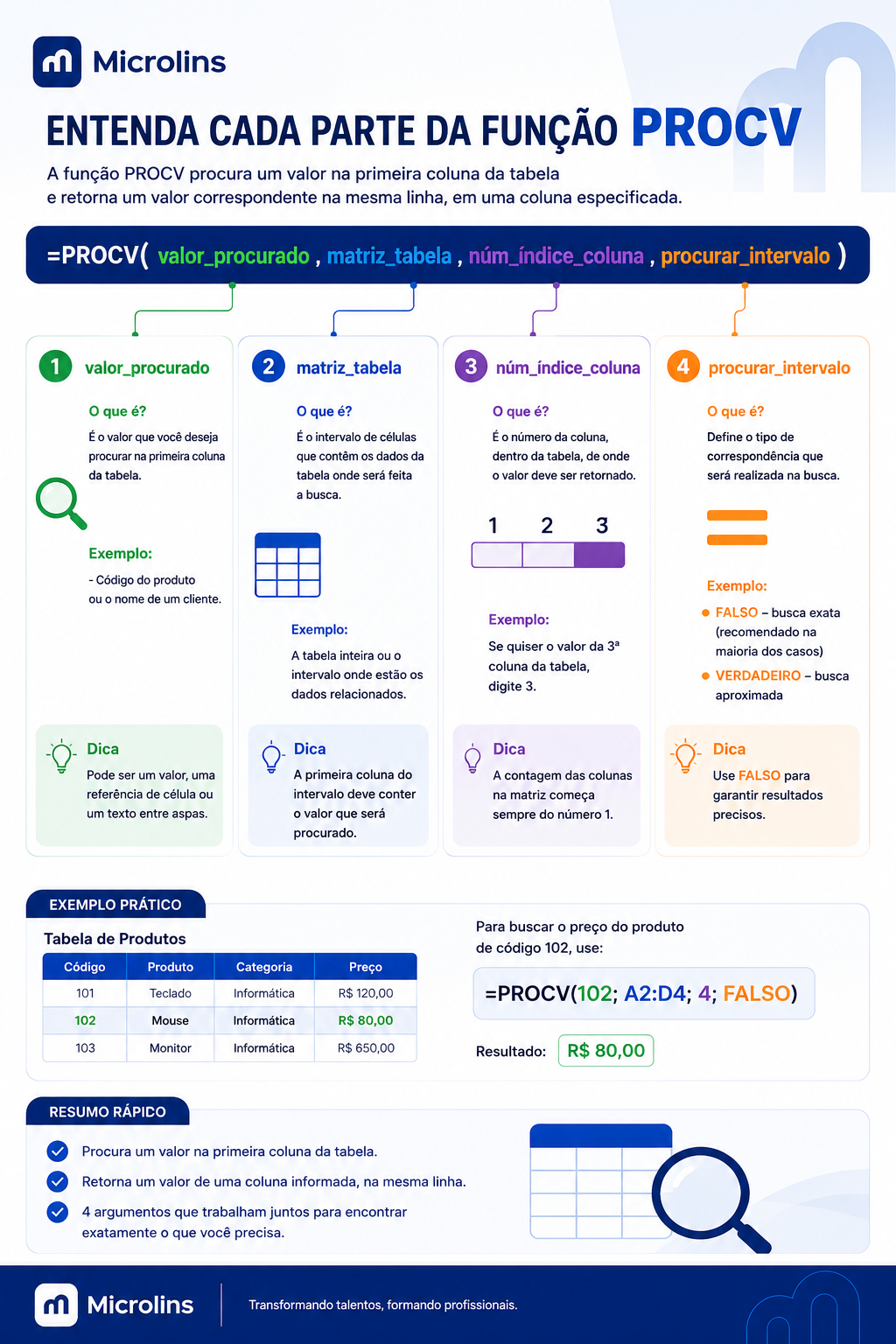
Para utilizar corretamente o PROCV no Excel, é importante compreender cada argumento da função.
A estrutura completa da função é:
=PROCV(valor_procurado; matriz_tabela; núm_índice_coluna; [intervalo_pesquisa])A função possui a seguinte estrutura: o valor buscado é aquele que será utilizado como referência para a pesquisa, seguido pela tabela onde a busca será feita, a coluna de onde vem o resultado e o tipo de correspondência.
| Argumento | O que é | Obrigatório? |
|---|---|---|
| valor_procurado | O dado que você quer buscar (ex: código, nome, CPF) | Sim |
| matriz_tabela | O intervalo de células onde a busca será feita | Sim |
| núm_índice_coluna | O número da coluna (dentro da matriz) que contém o resultado | Sim |
| intervalo_pesquisa | VERDADEIRO (aproximado) ou FALSO (exato) | Não — mas recomendado sempre informar |
⚠️ Ponto crítico: o PROCV não considera a letra da coluna do Excel (A, B, C). Ele numera as colunas a partir de 1, contando a partir da primeira coluna selecionada na matriz_tabela.
PROCV passo a passo com exemplo prático
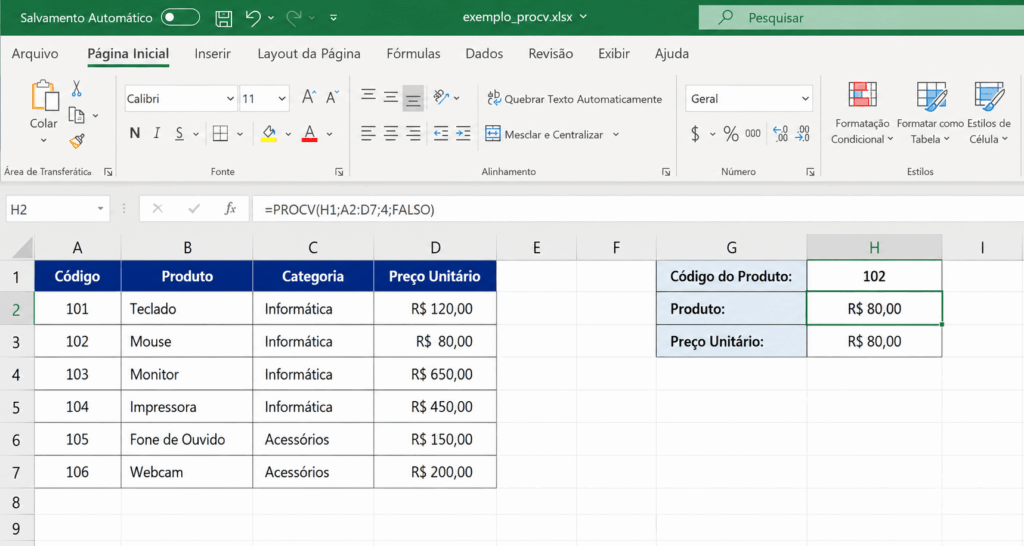
Vamos usar um exemplo real: uma tabela de produtos com código, nome e preço — e queremos buscar o preço de um produto a partir do código digitado.
A tabela de referência (A1:C6):
| Código | Produto | Preço |
|---|---|---|
| 101 | Mouse | 45,00 |
| 102 | Teclado | 89,90 |
| 103 | Monitor | 650,00 |
| 104 | Headset | 120,00 |
| 105 | Webcam | 95,00 |
Passo 1 — Escolha a célula onde quer ver o resultado (ex: E2)
Passo 2 — Digite o código que você quer buscar em uma célula separada (ex: D2 = 103)
Passo 3 — Na célula E2, digite a fórmula:
=PROCV(D2; A2:C6; 2; FALSO)O que cada parte significa:
D2→ o código que você está procurando (103)A2:C6→ a tabela inteira onde a busca será feita2→ queremos o resultado da 2ª coluna da tabela (Produto)FALSO→ queremos correspondência exata, não aproximada
Resultado: Monitor
Para buscar o preço em vez do nome, basta trocar o número da coluna:
=PROCV(D2; A2:C6; 3; FALSO)Resultado: 650,00
Veja agora um exemplo completo de PROCV no Excel aplicado a uma situação real.
Diferença entre VERDADEIRO e FALSO no PROCV
Quem está aprendendo PROCV no Excel costuma ter dúvidas sobre quando usar VERDADEIRO ou FALSO.
FALSO — correspondência exata Use sempre que o valor procurado precisa ser idêntico ao da tabela. Se não encontrar exatamente, retorna erro #N/D.
=PROCV("Monitor"; A2:C6; 3; FALSO)VERDADEIRO — correspondência aproximada Usada quando você quer que PROCV detecte uma correlação precisa ou aproximada — muito comum em faixas de valores, como tabelas de comissão por faixa de vendas ou descontos por quantidade.
⚠️ Para usar VERDADEIRO, a primeira coluna da tabela precisa estar em ordem crescente. Caso contrário, o resultado pode ser incorreto.
Exemplo de uso com VERDADEIRO — faixa de comissão:
| Vendas (mínimo) | Comissão |
|---|---|
| 0 | 2% |
| 10.000 | 4% |
| 30.000 | 6% |
| 50.000 | 8% |
=PROCV(35000; A2:B5; 2; VERDADEIRO)Resultado: 6% (porque 35.000 está entre 30.000 e 50.000)
💡 Regra prática: na dúvida, use sempre FALSO. É o modo mais seguro e evita resultados incorretos por tabelas fora de ordem.
Erros comuns no PROCV e como corrigir
Os erros abaixo são os mais frequentes ao utilizar PROCV no Excel.
| Erro | O que significa | Como corrigir |
|---|---|---|
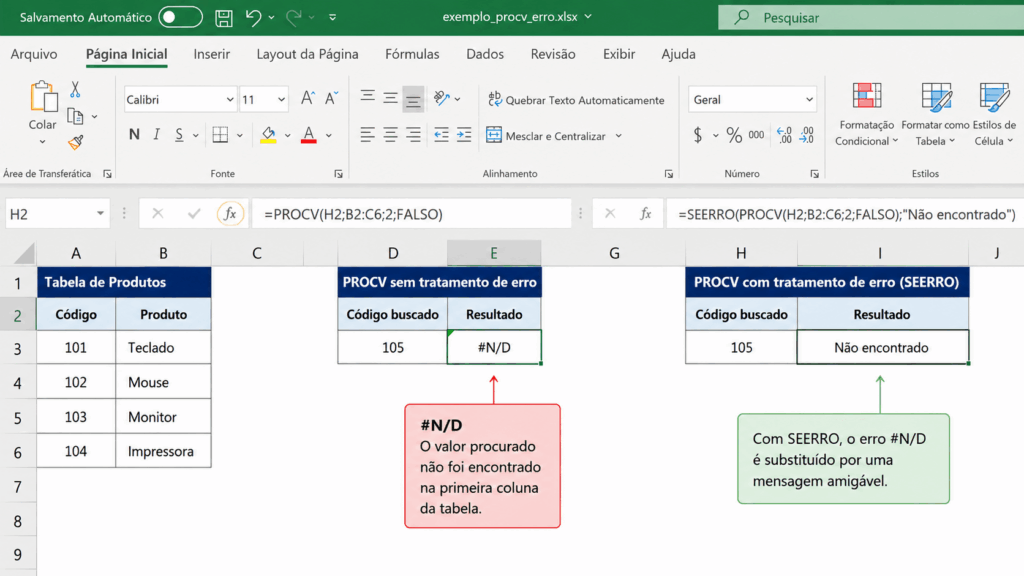
#N/D | Valor procurado não foi encontrado | Verifique se o valor existe exatamente na tabela e se não há espaços extras |
#REF! | Referência de coluna inválida | Confirme se o número da coluna existe dentro do intervalo selecionado |
#VALOR! | Tipo de dado incompatível | Verifique se está comparando texto com texto e número com número |
| Resultado errado com VERDADEIRO | Tabela fora de ordem crescente | Ordene a primeira coluna ou troque para FALSO |
| PROCV não atualiza ao adicionar linhas | Intervalo da tabela fixo demais | Use Tabela Formatada (Ctrl+T) ou amplie o intervalo manualmente |
💡 Dica: envolva o PROCV com SEERRO para evitar que erros apareçam visíveis na planilha:
=SEERRO(PROCV(D2;A2:C6;3;FALSO);"Não encontrado")
Travando a tabela de referência com referência absoluta
Um erro muito comum ao usar PROCV em várias linhas é esquecer de travar o intervalo da tabela de referência.
Sem travar (errado ao arrastar):
=PROCV(D2; A2:C6; 2; FALSO)Ao arrastar para baixo, o intervalo A2:C6 muda para A3:C7, A4:C8 — e a busca começa a falhar.
Travando corretamente:
=PROCV(D2; $A$2:$C$6; 2; FALSO)O $ antes da letra e do número trava a tabela de referência. Agora você pode arrastar a fórmula para quantas linhas precisar, e apenas o D2 (valor procurado) muda — D3, D4, e assim por diante.
💡 Atalho: selecione o intervalo da tabela na fórmula e pressione
F4para adicionar os$automaticamente.
PROCV entre planilhas diferentes
O PROCV também funciona buscando dados em outra aba (planilha) do mesmo arquivo. A sintaxe muda apenas para incluir o nome da aba antes do intervalo:
=PROCV(D2; Estoque!A2:C100; 3; FALSO)Nesse exemplo, a busca é feita na aba chamada “Estoque”, mesmo estando com a fórmula em outra aba.
Como fazer isso na prática:
- Digite
=PROCV(na célula - Selecione a célula com o valor a procurar
- Digite
; - Clique na aba onde está a tabela de referência
- Selecione o intervalo da tabela naquela aba
- Complete os argumentos restantes e pressione Enter
O Excel adiciona automaticamente o nome da aba seguido de ! antes do intervalo.
PROCV vs PROCX: qual usar em 2026?
O PROCX (XLOOKUP, em inglês) é a função mais moderna disponível no Excel 365 e Excel 2021, criada para resolver limitações do PROCV.
| Critério | PROCV | PROCX |
|---|---|---|
| Busca apenas à direita | Sim — limitação | Não — busca em qualquer direção |
| Sensível à ordem das colunas | Sim | Não |
| Sintaxe | 4 argumentos | 3 argumentos (mais simples) |
| Erro padrão quando não encontra | #N/D | Personalizável |
| Disponibilidade | Todas as versões do Excel | Apenas Excel 365 e 2021+ |
| Desempenho em planilhas grandes | Mais lento | Mais rápido |
Funções mais recentes como PROCX ou combinações como ÍNDICE + CORRESP oferecem alternativas mais avançadas ao PROCV — especialmente para quem trabalha com planilhas grandes e precisa de buscas em qualquer direção, não apenas da esquerda para a direita.
Sintaxe do PROCX para comparação:
=PROCX(valor_procurado; matriz_procurada; matriz_retornada)Quando ainda vale usar PROCV em 2026:
- Sua empresa usa uma versão do Excel anterior a 2021
- Você compartilha planilhas com pessoas que usam versões mais antigas
- O teste de Excel do processo seletivo pede especificamente PROCV (ainda é o padrão mais cobrado)
|| Para aprofundar em outras fórmulas essenciais do Excel, veja também: Fórmula de Porcentagem no Excel: Guia Completo com Casos Avançados.
PROCV no Google Sheets é diferente?
A função funciona de forma muito parecida no Google Sheets. Para utilizar a função PROCV no Google Sheets, você deve começar digitando “=PROCV” na célula em que deseja que o resultado apareça, seguido pelos argumentos da função, incluindo a referência da célula que contém o valor que você deseja procurar e a tabela em que deseja procurar.
A sintaxe e os argumentos são praticamente idênticos ao Excel — a principal diferença está em pequenos detalhes de interface e na forma como cada plataforma lida com erros.
Cenários reais de uso do PROCV no trabalho
Controle de estoque
Buscar quantidade disponível e preço de um produto a partir do código de barras ou SKU.
=PROCV(código_produto; tabela_estoque; 3; FALSO)Folha de pagamento e RH
Cruzar matrícula de funcionário com cargo, salário ou departamento em uma planilha central.
=PROCV(matrícula; tabela_funcionários; 4; FALSO)Comissão por faixa de vendas
Buscar o percentual de comissão correspondente a um valor de venda, usando correspondência aproximada.
=PROCV(valor_vendido; tabela_faixas; 2; VERDADEIRO)Cruzamento de cadastro de clientes
Buscar e-mail, telefone ou status de um cliente a partir do CPF ou código de cadastro.
=PROCV(CPF_cliente; tabela_clientes; 5; FALSO)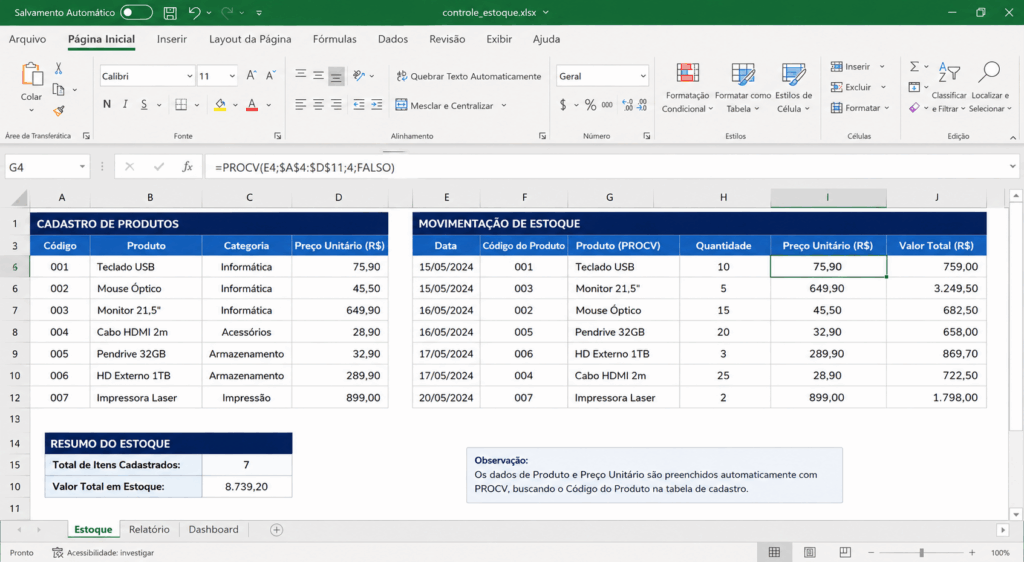
Domine o pacote Office com a Microlins
Saber usar PROCV no Excel é uma das habilidades mais exigidas em testes de seleção — mas é só uma parte do que o Excel pode fazer por você. Tabelas dinâmicas, Power BI, fórmulas condicionais e dashboards profissionais são o próximo passo.
A Microlins oferece formação completa em Excel, do básico ao avançado, com metodologia prática e certificado reconhecido pelo mercado.


Resumo: como usar PROCV no Excel
Em planilhas grandes ou Excel 365/2021+, considere o PROCX
Sintaxe: =PROCV(valor_procurado; matriz_tabela; núm_coluna; [VERDADEIRO/FALSO])
FALSO = correspondência exata (use na maioria dos casos)
VERDADEIRO = correspondência aproximada (exige tabela ordenada)
O PROCV busca apenas da esquerda para a direita
Trave a tabela com $A$2:$C$6 para arrastar a fórmula sem erro
Use SEERRO para evitar que #N/D apareça na planilha
FAQ — Perguntas frequentes sobre PROCV no Excel
-
O que é PROCV no Excel?
PROCV é uma função de pesquisa que busca um valor em uma coluna e retorna uma informação correspondente em outra coluna da mesma linha. O nome significa “Procura Vertical” e é uma das funções mais usadas para cruzar dados entre tabelas.
-
Qual a sintaxe da função PROCV?
=PROCV(valor_procurado; matriz_tabela; núm_índice_coluna; [intervalo_pesquisa]). O último argumento define se a busca é exata (FALSO) ou aproximada (VERDADEIRO). -
Por que o PROCV retorna erro #N/D?
Porque o valor procurado não foi encontrado exatamente na tabela de referência. Verifique se há espaços extras, formatos diferentes (texto vs número) ou se o valor realmente existe na primeira coluna da matriz.
-
Qual a diferença entre PROCV com VERDADEIRO e FALSO?
FALSO busca correspondência exata — se não encontrar, retorna erro. VERDADEIRO busca correspondência aproximada e exige que a primeira coluna da tabela esteja em ordem crescente, sendo usada em faixas de valores como comissões e descontos.
-
O PROCV funciona buscando dados em outra planilha?
Sim. Basta incluir o nome da aba antes do intervalo:
=PROCV(D2; NomeDaAba!A2:C100; 3; FALSO). -
Qual a diferença entre PROCV e PROCX?
O PROCX é a versão mais moderna, disponível no Excel 365 e 2021+. Ele busca em qualquer direção (não só da esquerda para a direita), tem sintaxe mais simples e funciona melhor em planilhas grandes. O PROCV ainda é o mais cobrado em testes de seleção e funciona em todas as versões do Excel.
-
Como evitar que o erro do PROCV apareça na planilha?
Envolva a fórmula com a função SEERRO:
=SEERRO(PROCV(D2;A2:C6;3;FALSO);"Não encontrado"). Isso substitui o erro por uma mensagem personalizada. -
PROCV funciona no Google Sheets?
Sim, com sintaxe e funcionamento muito parecidos com o Excel. As principais diferenças estão em detalhes de interface e na forma como cada plataforma trata erros.